
PRISMAsync Print Server は、次のアプリケーションおよびサービスとの通信を保護するために HTTPS プロトコルを使用できます。
PRISMAsync Remote Manager.
Settings Editor.
Internet Printing Protocol (IPP) サービス。
Web Distributed Authoring and Versioning (WebDAV) サービス。
次のように選択します。.
 「[セキュリティ] 」 タブ
[ID 証明書] オプションに移動します。
[HTTPS に対して有効] オプションを使用して、ID 証明書が HTTPS で有効かどうかを確認します。
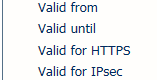 「[HTTPS に対して有効] 」のオプション
ID 証明書が HTTPS で有効でない場合、新しい ID 証明書を作成します。
次のように選択します。.
「[セキュリティ] 」 タブ[HTTP/HTTPS] オプションに移動します。
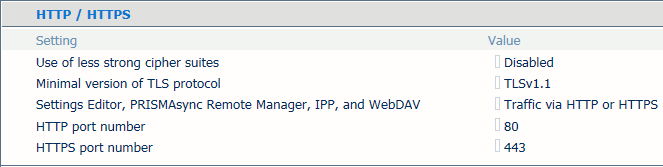 [HTTP/HTTPS] オプション
[Settings Editor、PRISMAsync Remote Manager、IPP、WebDAV] オプションを使用して、HTTPS 接続を有効にするかどうかを指定します。
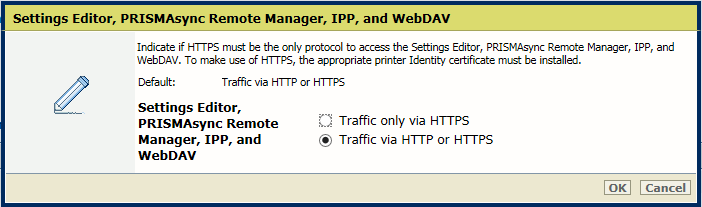 HTTP(S) 接続
HTTPS 接続のみを有効にする場合は、[HTTPS のみを介するトラフィック] を選択します。
HTTPS を使用できないときに HTTP を許可する場合は、[HTTP または HTTPS を介するトラフィック] を選択します。
 メモ
メモ
操作パネルで HTTPS を有効または無効にすることもできます。
[強度の低い暗号スイートの利用] オプションを使用して、弱い暗号スイートを許可します。
強力な暗号化方式を使用することをお勧めします。しかし、旧式のブラウザおよび HTTPS クライアントをサポートするために、より弱い、または旧式の暗号化方式も許可できます。
[TLS プロトコルのミニマルなバージョン] オプションを使用して、TLS プロトコルのバージョンを定義します。
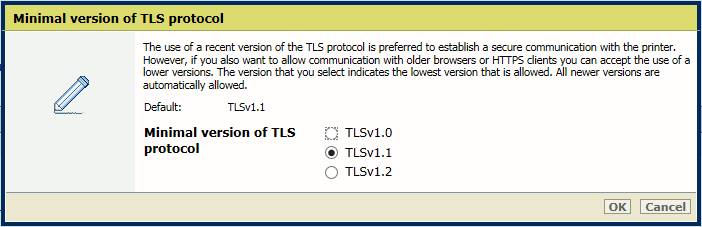 TLS バージョン
TLS プロトコルの最新バージョンを使用することをお勧めします。しかし、旧式のブラウザまたは HTTPS クライアントをサポートするために、より古いバージョンの使用も許可できます。選択されたバージョンは、PRISMAsync Print Server が許可する最も古いバージョンを表します。すべての新しいバージョンは、自動的に許可されます。
デフォルトのポート番号を変更する場合は、[HTTP ポート] および [HTTPS ポート] オプションを使用します。
これらのポートは他の通信プロトコルに使用しないでください。