
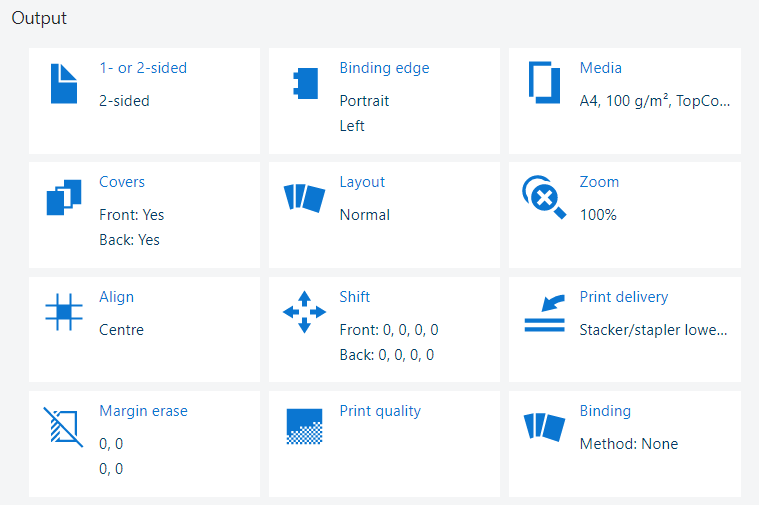
 Ustawienia wyjścia
Otwórz zadanie w [Edytuj zadanie] aplikacji.
Kliknij przycisk [Jakość drukowania].
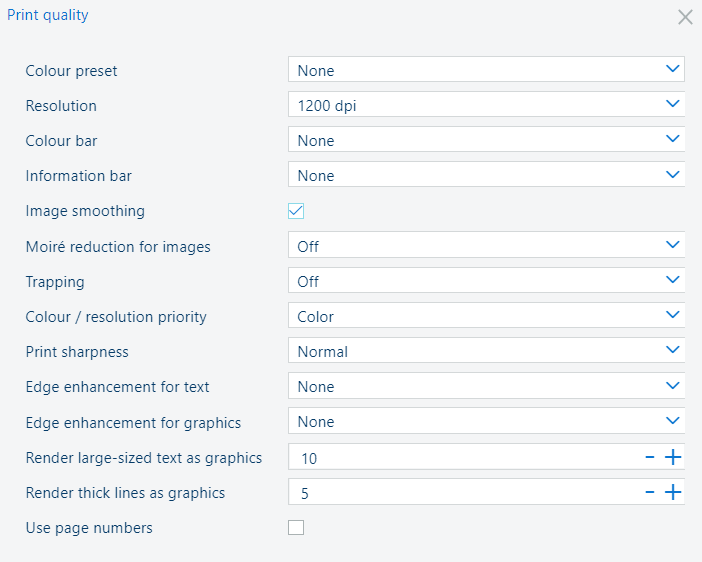 Ustawienia jakości druku
Użyj listy rozwijanej [Wst. ust. kol.] , aby wybrać jedno z dostępnych wstępnych ustawień koloru.
Użyj [Pasek kolorów] listę rozwijaną, aby wybrać żądany pasek kolorów.
Użyj [Pasek informacji] listę rozwijaną, aby wybrać żądany pasek informacyjny.
Użyj ustawienia [Wygładzanie obrazu] , aby zapobiec występowaniu niewygładzonych linii i widocznych pikseli w dokumencie. Mogą się one pojawić, gdy obiekty źródłowe mają niższą rozdzielczość niż rozdzielczość drukarki. Metoda interpolacji [Wygładzanie obrazu] dotyczy wyłącznie obrazów o rozdzielczości poniżej 300 dpi.
Użyj ustawienia [Redukcja efektu Moiré na obrazach] , aby poprawić jakość zdjęć poprzez zastosowanie algorytmu redukcji efektu Moiré. Należy pamiętać, że w przypadku obrazów o rozdzielczości poniżej 300 dpi redukcja efektu Moiré następuje tylko wtedy, gdy jest włączone ustawienie [Wygładzanie obrazu].
Użyj [Zalewka] listę rozwijaną, aby wyłączyć zastawianie sideł lub wybrać jedno z dostępnych ustawień wstępnych ustawiania sideł.
Użyj [Priorytet koloru/rozdzielczości] ustawienie określające, czy chcesz nadać priorytet kolorowi, czy rozdzielczości.
Użyh [Ostrość druku] ustawienie określające, jak ostre mają być wydruki.
Użyj [Wygładzanie krawędzi tekstu] oraz [Wygładzanie krawędzi elementów graficznych] ustawienia, aby włączyć wzmocnienie krawędzi (gładkie lub mocne) dla tekstu i grafiki.
Ustawienie [Renderuj duży tekst jako grafikę] poprawia jakość dużego tekstu. To ustawienie zachowuje korzyści płynące z używania rastra tekstowego w przypadku małego tekstu.
Dostosuj wartość progową, aby zoptymalizować jakość czcionek używanych w zadaniach drukowania. Wartość określa próg rozmiaru czcionki w punktach. W przypadku czcionek większych lub równych wartości progowej stosowany jest ten sam raster dla tekstu i grafiki/obrazów. Aby wyłączyć to ustawienie, ustaw wartość progową na zero.
Za pomocą tego [Renderuj grube linie jako grafikę] ustawienia można zoptymalizować drukowanie grubych linii, zachowując półtony dla cienkich linii. Wartość progowa w punktach określa, dla której grubości linii zostaną zastosowane półtony dla grafiki. Jeżeli wynosi ona 0, funkcja jest wyłączona.
Zaznacz [Użyj numerów stron] pole wyboru, aby wskazać, że numery stron muszą być użyte. Następnie możesz określić, od której strony rozpocznie się numeracja, położenie numerów stron oraz tekst przed i po numerach stron.
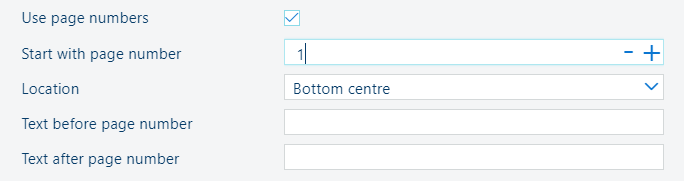 Ustawienie [Użyj numerów stron]
 Zamknij wyskakujące okienko.
Kliknij przycisk [OK], aby zapisać zmiany dla zadania.