
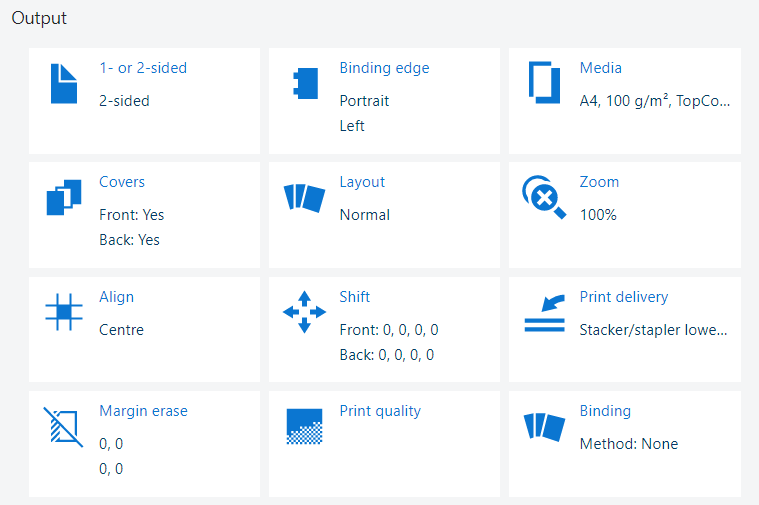
 Uitvoerinstellingen
Open de opdracht in de app [Opdracht bewerken].
Klik op [Afdrukkwaliteit].
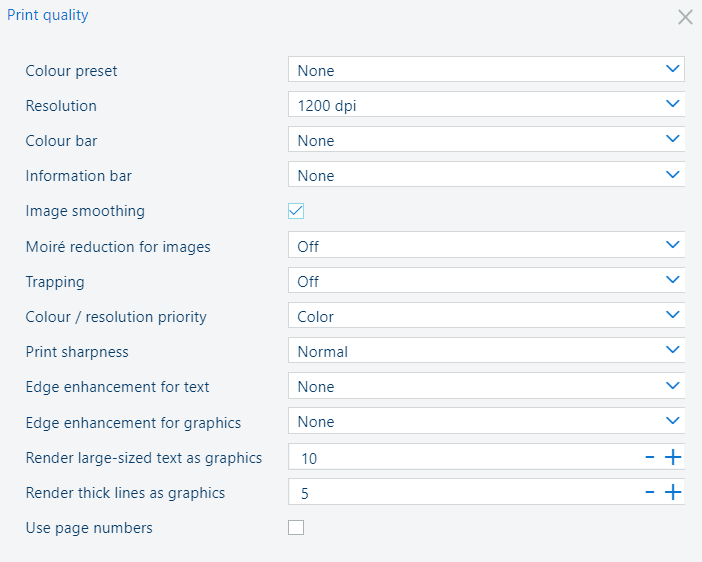 Instellingen voor afdrukkwaliteit
In de vervolgkeuzelijst [Kleurvoorinstelling] kunt u een van de beschikbare kleurvoorinstellingen selecteren.
Gebruik de vervolgkeuzelijst [Kleurbalk] om de vereiste kleurbalk te selecteren.
Gebruik de vervolgkeuzelijst [Informatiebalk] om de vereiste informatiebalk te selecteren.
Gebruik de instelling [Beeld vloeiend maken] om niet-vloeiende lijnen en blokken in afbeeldingen in het document te voorkomen. Dit gebeurt wanneer bronobjecten een lagere resolutie hebben dan de printer. De interpolatiemethode [Beeld vloeiend maken] heeft alleen invloed op afbeeldingen van minder dan 300 dpi.
Gebruik de instelling [Minder moiré v. afbeeldingen] om een algoritme voor de beperking van moiré toe te passen om fotografische afbeeldingen te verbeteren. Houd er rekening mee dat de beperking van moiré voor afbeeldingen met een resolutie van minder dan 300 dpi alleen effect heeft als de instelling [Beeld vloeiend maken] is ingeschakeld.
Gebruik de vervolgkeuzelijst [Overvulling] om trapping uit te schakelen of een van de voorinstellingen voor trapping te selecteren.
Gebruik de instelling [Prioriteit van kleur/resolutie] om op te geven of u prioriteit wilt geven aan kleur of resolutie.
Gebruik de instelling [Scherpe afdrukken] om op te geven hoe scherp de afdrukken moeten worden.
Gebruik de instellingen [Randverscherping voor tekst] en [Randverscherping voor afbeeldingen] om de randverscherping (vloeiend of sterk) voor tekst en afbeeldingen in te schakelen.
Met de instelling [Grote tekst renderen als grafische weergaven] verbetert u de kwaliteit van grote tekst. Met deze instelling behoudt u de voordelen van het gebruik van het tekstrasterscherm voor kleine tekst.
Pas de drempelwaarde aan om de kwaliteit voor de gebruikte lettertypen in uw afdrukopdrachten te optimaliseren. Met deze waarde stelt u een drempelwaarde voor de tekengrootte in punten in. Voor lettertypen die groter dan of gelijk zijn aan de drempelwaarde wordt hetzelfde rasterscherm voor tekst en afbeeldingen gebruikt. Als u deze instelling wilt uitschakelen, stelt u de drempelwaarde in op nul.
Met de instelling [Dikke lijnen renderen als grafische weergaven] kunt u het afdrukken van dikke lijnen optimaliseren en tegelijkertijd het raster behouden voor dunne lijnen. De drempelwaarde in punten bepaalt voor welke lijndikte het raster voor grafische weergaven wordt toegepast. Bij een waarde van nul is de functie uitgeschakeld.
Schakel het selectievakje [Paginanrs. gebr.] in om aan te geven dat de paginanummers moeten worden gebruikt. Vervolgens kunt u opgeven vanaf welke pagina de nummering moet beginnen, de locatie van paginanummers bepalen en de tekst voor en na paginanummers opgeven.
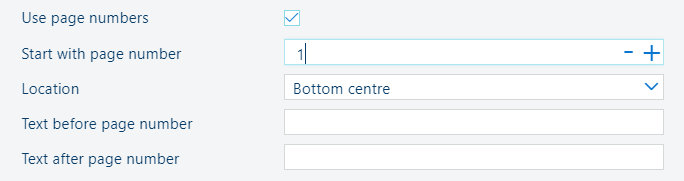 De instelling [Paginanrs. gebr.]
 Sluit het pop-upvenster.
Klik op [OK] om de wijzigingen voor de opdracht op te slaan.