
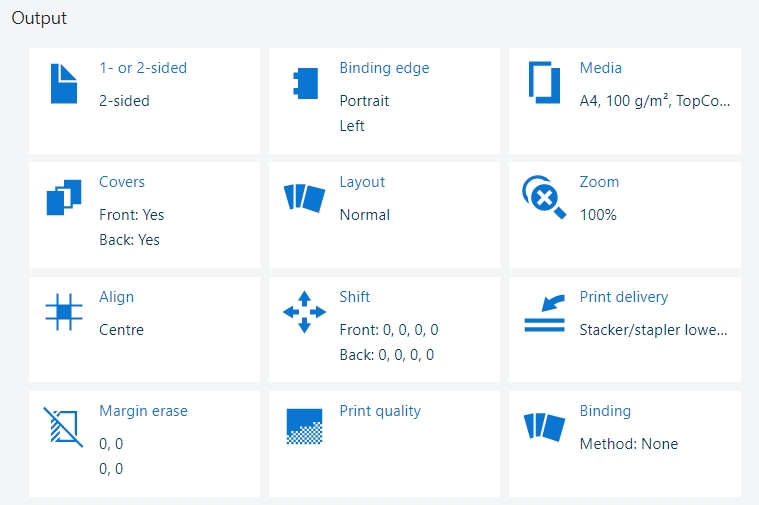
 출력 설정
출력 설정[작업 편집] 앱에서 작업을 엽니다.
[인쇄 품질] 을 클릭합니다.
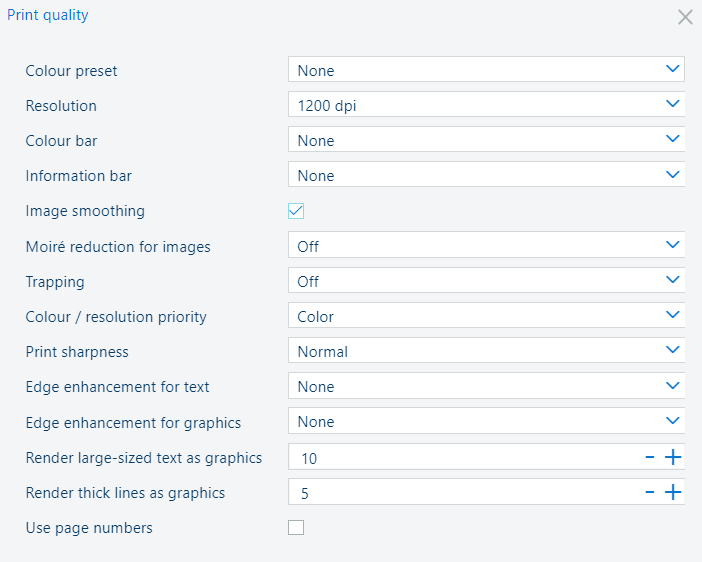 인쇄 품질 설정
[컬러 프리셋] 드롭다운 목록을 사용하여 사용 가능한 컬러 프리셋 중 하나를 선택합니다.
[컬러 바] 드롭다운 목록을 사용하여 필요한 컬러 바를 선택합니다.
[정보 바] 드롭다운 목록을 사용하여 필요한 정보 바를 선택합니다.
[화상 스무딩] 설정을 사용하여 문서에서 매끄럽지 않은 라인과 이미지 블록을 방지합니다.이는 소스 개체의 해상도가 프린터보다 낮을 때 발생합니다.[화상 스무딩] 보간 방법은 300dpi 미만의 이미지에만 영향을 줍니다.
[이미지에 대한 모아레 감소] 설정을 사용하여 사진 이미지를 향상시키기 위해 Moiré 감소 알고리즘을 적용합니다.이미지 해상도가 300dpi 미만일 때는 Moiré 감소가 [화상 스무딩] 설정이 활성화된 경우에만 효과를 발휘한다는 사실에 유의하십시오.
[트래핑] 드롭다운 목록을 사용하여 트래핑을 비활성화하거나 사용 가능한 트래핑 프리셋 중 하나를 선택합니다.
[색상 / 해상도 우선] 설정을 사용하여 색상 또는 해상도에 우선 순위를 부여할지 여부를 나타냅니다.
[인쇄 선명도] 설정을 사용하여 원하는 인쇄물의 선명도를 나타냅니다.
[텍스트 가장자리 향상] 및 [그래픽 가장자리 향상] 설정을 사용하여 텍스트 및 그래픽의 가장자리 향상(부드럽거나 진하게)을 활성화합니다.
[대형 텍스트를 그래픽으로 렌더링] 설정은 큰 텍스트의 품질을 향상시킵니다.이 설정은 작은 텍스트를 위해 텍스트 하프톤 화면을 사용할 때의 장점을 유지합니다.
인쇄 작업에 사용되는 폰트 품질을 최적화하려면 임계값을 조정하십시오.이 값은 폰트 크기의 임계값을 포인트 단위로 설정합니다.임계값보다 크기가 크거나 같은 폰트의 경우, 텍스트 및 그래픽/이미지에 대해 동일한 하프톤 화면이 사용됩니다.이 설정을 비활성화하려면 임계값을 0으로 설정하십시오.
[두꺼운 선을 그래픽으로 렌더링] 설정을 사용하면 가는 선의 하프톤을 유지하면서 두꺼운 선의 인쇄를 최적화할 수 있습니다.포인트 단위의 임계값은 그래픽의 하프톤이 적용될 선 두께를 결정합니다.값이 0이면 기능이 비활성화됩니다.
[페이지 번호 사용] 확인란을 선택하여 페이지 번호를 사용해야 함을 나타냅니다.그런 다음 번호 지정을 시작할 페이지, 페이지 번호 위치 및 페이지 번호 전후의 텍스트를 정의할 수 있습니다.
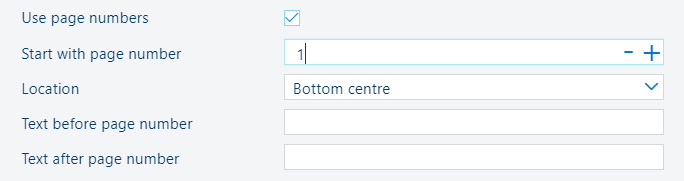 [페이지 번호 사용] 설정
팝업 창을 닫습니다.
[확인] 를 클릭하여 작업의 변경 사항을 저장합니다.