
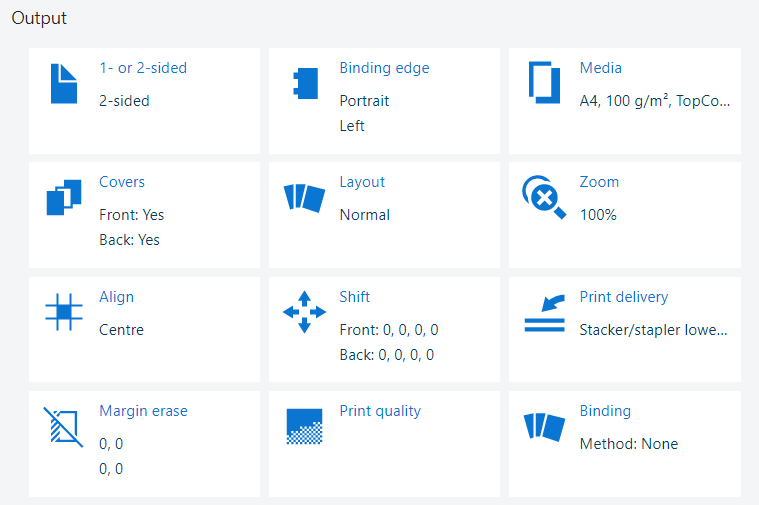
 Paramètres Sortie
Ouvrez le travail dans l’application [Modifier un travail].
Cliquez sur [Qualité d'impression].
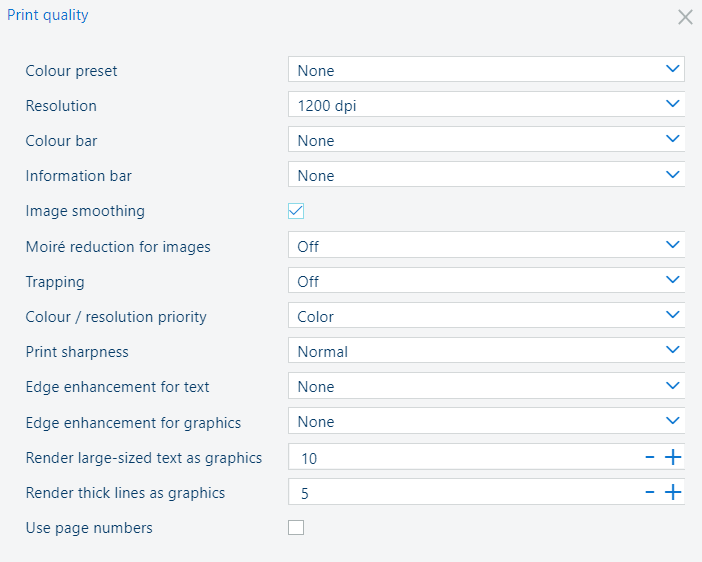 Paramètres de la qualité d’impression
Utilisez la liste déroulante [Prérégl couleurs] pour sélectionner l’un des préréglages de couleur.
Utilisez la liste déroulante [Bande de couleurs] pour sélectionner la barre de couleurs requise.
Utilisez la liste déroulante [Barre d'informations] pour sélectionner la barre d’informations requise.
Utilisez le paramètre [Lissage de l'image] pour éviter les lignes non lisses et les blocs d’image dans le document. Cela se produit lorsque les objets source ont une résolution inférieure à l’imprimante. La méthode d’interpolation [Lissage de l'image] n’affecte que les images inférieures à 300 ppp.
Utilisez le paramètre [Réduction Moiré pour images] pour appliquer un algorithme de réduction de l’effet moiré pour améliorer les images photographiques. Veuillez noter que lorsque les images ont une résolution inférieure à 300 ppp, la réduction de l’effet moiré ne prend effet que lorsque le paramètre [Lissage de l'image] est activé.
Utilisez la liste déroulante [Recouvrement] pour désactiver le recouvrement ou pour sélectionner l’un des préréglages de recouvrement disponibles.
Utilisez le paramètre [Priorité Couleur / résolution] pour indiquer si vous souhaitez donner la priorité à la couleur ou à la résolution.
Utilisez le paramètre [Netteté d'impression] pour indiquer la netteté que vous souhaitez donner à vos impressions.
Utilisez les paramètres [Amélioration des contours du texte] et [Amélioration des contours des graphiques] pour activer l’amélioration des bords (lisse ou forte) pour le texte et les graphiques.
Le paramètre [Rendu texte (gros caractères) sous forme de graphiques] améliore la qualité de texte à gros caractères. Ce paramètre conserve les avantages de l’utilisation de la trame de demi-teintes de texte pour le texte à petits caractères.
Définissez la valeur de seuil pour optimiser la qualité des polices utilisées dans vos travaux d’impression. La valeur fixe un seuil pour la taille de la police en points. Pour les polices supérieures ou égales à la valeur de seuil, la même trame de demi-teintes est utilisée pour le texte et les graphiques/images. Pour désactiver ce paramètre, définissez la valeur de seuil sur zéro.
Le paramètre [Rendu lignes épaisses sous forme de graphiques] vous permet d’optimiser l’impression de lignes épaisses, tout en gardant le demi-ton pour les lignes fines. La valeur de seuil en points détermine l’épaisseur de ligne pour laquelle le demi-ton pour graphiques sera appliqué. Lorsque la valeur est égale à zéro, la fonction est désactivée.
Cochez la case [Utiliser les numéros de page] pour indiquer que les numéros de page doivent être utilisés. Vous pouvez ensuite définir à partir de quelle page démarrera la numérotation, l’emplacement des numéros de page ainsi que le texte avant et après les numéros de page.
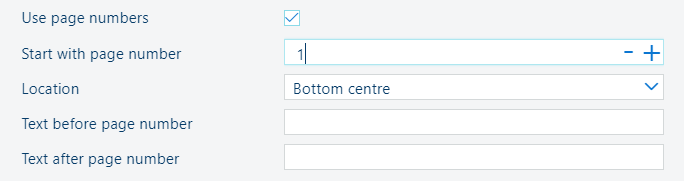 Paramètre [Utiliser les numéros de page]
 Fermez la fenêtre contextuelle.
Cliquez sur [OK] pour enregistrer les modifications pour le travail.