
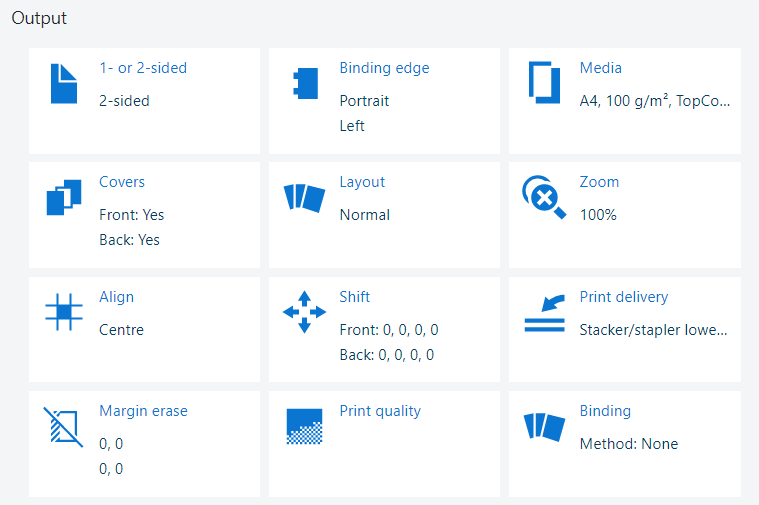
 Ajustes de salida
Abra el trabajo en la aplicación [Editar trabajo].
Haga clic en [Calidad de impresión].
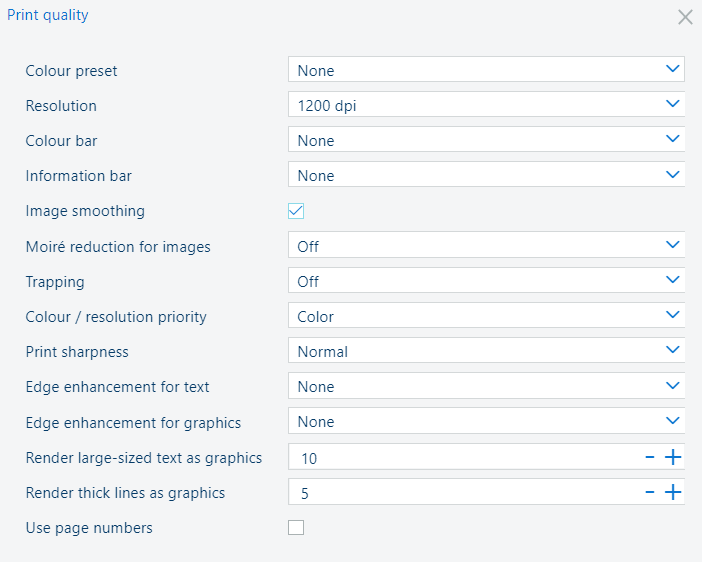 Ajustes de calidad de impresión
Utilice la lista desplegable [Preajustes color] para seleccionar uno de los preajustes de color disponibles.
Utilice la lista desplegable [Barra de color] para seleccionar la barra de colores apropiada.
Utilice la lista desplegable [Barra de información] para seleccionar la barra de información apropiada.
Utilice el ajuste [Suavizado de imagen] para evitar que aparezcan bloques de imágenes y líneas irregulares en el documento. Esto ocurre cuando los objetos de origen tienen una resolución más baja que la impresora. El método de interpolación [Suavizado de imagen] solo afecta a imágenes que tienen menos de 300 ppp.
Utilice el ajuste [Reducción Moiré de imágenes] para aplicar un algoritmo de reducción de muaré y mejorar las imágenes fotográficas. Tenga en cuenta que, cuando la resolución de las imágenes es inferior a 300 ppp, la reducción de muaré solo tiene efecto si el ajuste [Suavizado de imagen] está activado.
Utilice la lista desplegable [Reventado] para desactivar el reventado o para seleccionar uno de los preajustes de reventado disponibles.
Utilice el ajuste de [Prioridad de color/resolución] para indicar si desea dar prioridad al color o a la resolución.
Utilice el ajuste de [Nitidez de impresión] para indicar la nitidez de las impresiones.
Utilice los ajustes de [Mejora de bordes en texto] y [Mejora de bordes en gráficos] para activar la mejora de bordes (nítidos o suaves) en el texto y los gráficos.
El ajuste de [Procesar texto grande como gráficos] mejora la calidad de los textos grandes. Este ajuste sigue ofreciendo las ventajas de usar la pantalla de medio tono de texto para los textos pequeños.
Ajuste el valor de umbral para optimizar la calidad de las fuentes utilizadas en los trabajos de impresión. El valor establece un umbral en puntos para el tamaño de fuente. En el caso de fuentes más grandes o iguales que el valor de umbral, se utiliza la misma pantalla de medio tono para el texto y los gráficos o imágenes. Para desactivar este ajuste, establezca el valor de umbral en cero.
Con el ajuste de [Procesar líneas gruesas como gráficos] , puede optimizar la impresión de líneas gruesas mientras mantiene el medio tono en las líneas finas. El umbral (especificado en puntos) determina sobre qué grosor de línea se va a aplicar el medio tono para gráficos. Cuando el valor es cero, la función está deshabilitada.
Marque la casilla de verificación [Usar núms. pág.] para indicar que deben utilizarse los números de página. A continuación, puede definir desde qué página se iniciará la numeración, la ubicación de los números de página, así como el texto que debe aparecer antes y después de los números de página.
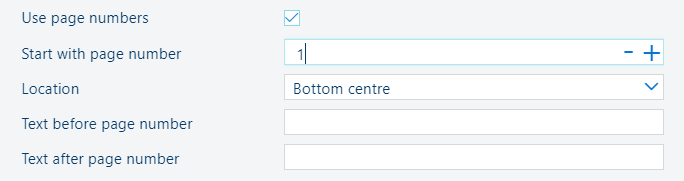 Ajuste [Usar núms. pág.]
 Cierre la ventana emergente.
Haga clic en [Aceptar] para guardar los cambios realizados en el trabajo.