
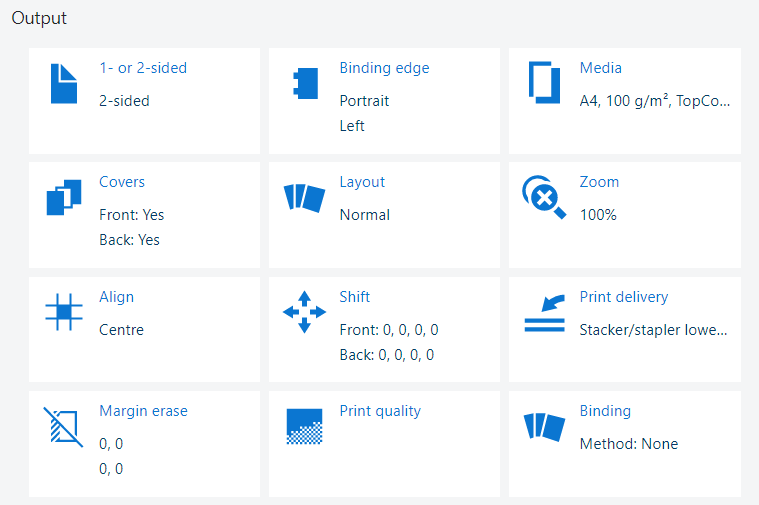
 Ausgabeeinstellungen
Öffnen Sie den Auftrag in der [Job bearbeiten] -App.
Klicken Sie auf [Druckqualität].
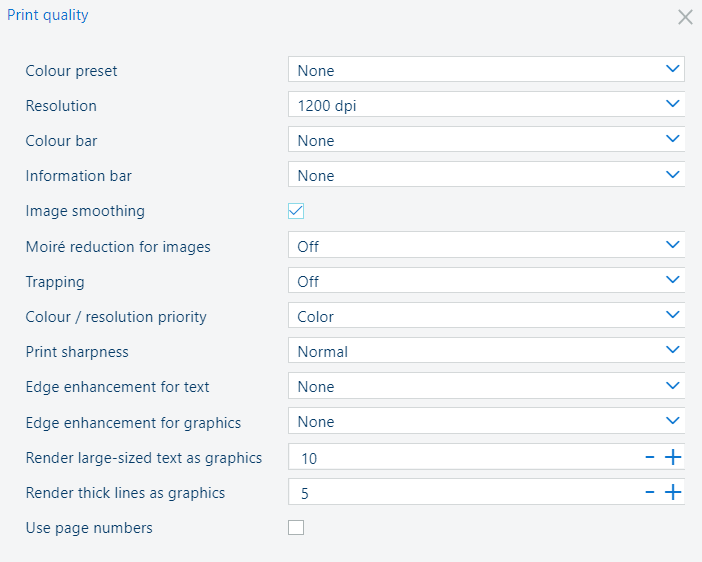 Einstellungen für die Druckqualität
Wählen Sie aus der Dropdown-Liste [Farbvoreinst.] einen der verfügbaren Farb-Voreinstellungssätze aus.
Verwenden Sie die Dropdown-Liste [Farbleiste] , um die erforderliche Farbleiste auszuwählen.
Verwenden Sie die Dropdown-Liste [Informationsleiste] , um die erforderliche Info-Leiste auszuwählen.
Verwenden Sie die Einstellung [Bildglättung] , um ungleichmäßige Linien und Bildblöcke im Dokument zu verhindern. Dies tritt auf, wenn Quellobjekte eine geringere Auflösung als der Drucker haben. Die [Bildglättung] -Interpolationsmethode betrifft nur Bilder mit weniger als 300 dpi.
Verwenden Sie die Einstellung [Moiré-Reduzierung für Bilder] , um einen Algorithmus zur Verringerung des Moiré-Effekts anzuwenden, um fotografische Bilder zu optimieren. Beachten Sie, dass bei Bildern mit einer Auflösung von weniger als 300 dpi die Verringerung des Moiré-Effekts nur erfolgt, wenn die Einstellung [Bildglättung] aktiviert ist.
Verwenden Sie die Dropdown-Liste [Überfüllung] , um die Überfüllung zu deaktivieren oder eine der verfügbaren Voreinstellungen für Überfüllung auszuwählen.
Verwenden Sie die Einstellung [Priorität für Farbe/Auflösung] , um anzugeben, ob die Farbe oder die Auflösung eine höhere Priorität erhalten soll.
Verwenden Sie die Einstellung [Druckschärfe] , um anzugeben, welche Schärfe die Ausdrucke aufweisen sollen.
Verwenden Sie die Einstellungen [Kantenverbesserung für Text] und [Kantenverbesserung für Grafiken] , um die Kantenverbesserung (glatt oder scharf) für Text und Grafiken zu aktivieren.
Die Einstellung [Großen Text als Grafiken darstellen] verbessert die Qualität von großem Text. Diese Einstellung bietet die Vorteile der Verwendung des Halbtonrasters für kleinen Text.
Passen Sie den Schwellenwert an, um die Qualität für die in Ihren Druckaufträgen verwendete Schrift zu optimieren. Der Wert legt einen Schwellenwert für den Schriftgrad in Punkt fest. Bei Schrift, die größer als oder gleich dem Schwellenwert ist, wird dasselbe Halbtonraster für Text und Grafiken/Bilder verwendet. Setzen Sie den Schwellenwert auf Null, um diese Einstellung zu deaktivieren.
Mit der Einstellung [Starke Linien als Grafiken darstellen] können Sie das Drucken von starken Linien optimieren, während das Halbtonraster für schmale Linien erhalten bleibt. Der Schwellenwert (in Punkt) bestimmt, auf welche Linienstärke das Raster für Grafiken angewendet wird. Bei dem Wert 'Null' ist die Funktion deaktiviert.
Aktivieren Sie das Kontrollkästchen [Seitennummern verwenden] , um anzuzeigen, dass die Seitennummern verwendet werden müssen. Sie können dann angeben, mit welcher Seite die Nummerierung beginnt, und die Position der Seitennummern sowie Text vor und nach den Seitennummern festlegen.
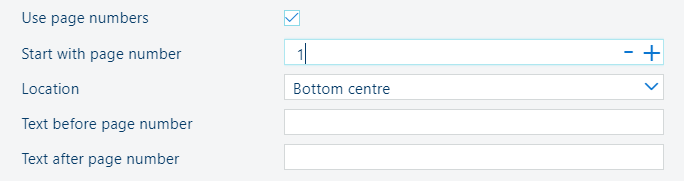 Einstellung [Seitennummern verwenden]
 Schließen Sie das Pop-up-Fenster.
Klicken Sie auf [OK], um die Änderungen für den Auftrag zu speichern.