
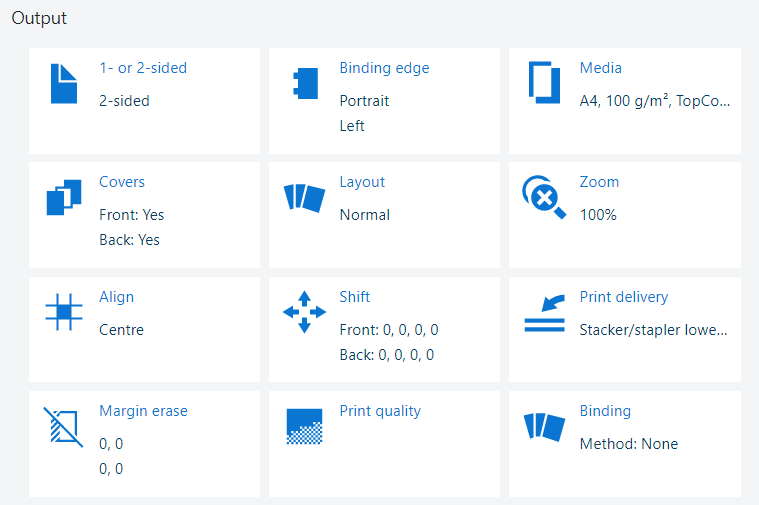
 Outputindstillinger
Åbn jobbet i [Rediger job] -programmet.
Klik på [Udskriftskvalitet].
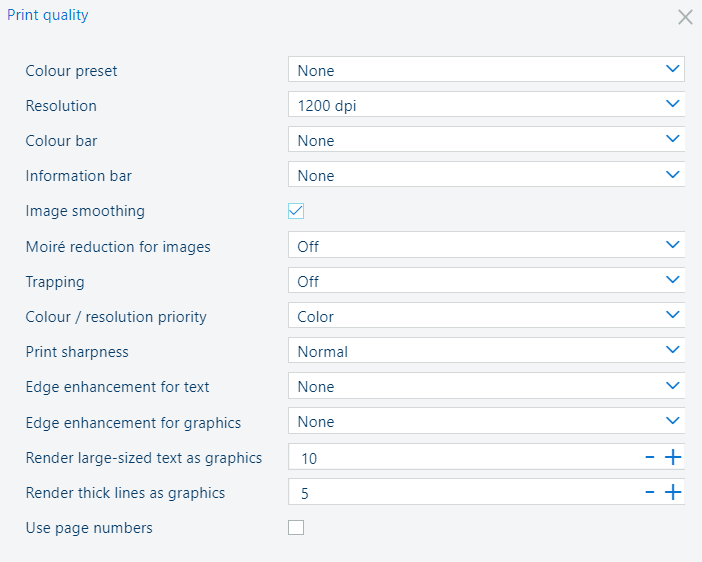 Udskriftskvalitetsindstillinger
Brug rullelisten [Forudindst. farve] til at vælge en af de tilgængelige forudindstillede farver.
Brug rullelisten [Farvelinje] til at vælge den ønskede farvebjælke.
Brug rullelisten [Informationslinje] til at vælge den ønskede informationslinje.
Brug indstillingen [Billedudglatning] til at forhindre ujævne linjer og billedblokke i dokumentet. Dette sker, når kildeobjekter har en lavere opløsning end printeren. Interpolationsmetoden [Billedudglatning] har kun indflydelse på billeder under 300 dpi.
Brug indstillingen [Moiré-reduktion for billeder] for at anvende en moiré-reduktionsalgoritme, der forbedrer fotografiske billeder. Bemærk, at når billeder har en opløsning under 300 dpi, træder Moiré-reduktion kun i kraft, når indstillingen [Billedudglatning] er aktiveret.
Brug rullelisten [Diffusering] til at deaktivere trapping eller vælge en af de tilgængelige forudindstillinger af trapping.
Brug indstillingen [Farve-/opløsningsprioritet] til at angive, om farve eller opløsning skal prioriteres.
Brug indstillingen [Udskriftens skarphed] til at angive, hvor skarpe dine udskrifter skal være.
Brug indstillingerne [Kantforstørrelse for tekst] og [Kantforstørrelse for grafik] til at aktivere Kantforstørrende (udglattet eller kraftig) for tekst og grafik.
Denne [Gengiv stor tekst som grafik] -indstilling forbedrer kvaliteten af forstørret tekst. Denne indstilling bevarer fordelen ved brug af teksthalvtoneskærmen for lille tekst.
Juster grænseværdien for at optimere kvaliteten for de skrifttyper, der bruges i dine udskrivningsjob. Værdien angiver en grænseværdi for skriftstørrelse i point. Når det gælder skrifttyper, der er større end eller lig med grænseværdien, bruges den samme halvtoneskærm for tekst og grafik/billeder. Hvis du vil deaktivere indstillingen, skal du indstille tærskelværdien til nul.
Med indstillingen [Gengiv tykke streger som grafik] kan du optimere udskrift af tykke streger, samtidig med, at du bevarer halvtonen for tynde streger. Tærskelværdien i point bestemmer, for hvilken stregtykkelsen halvtonen for grafik anvendes. Når værdien er nul, deaktiveres funktionen.
Marker afkrydsningsfeltet [Brug sidenumre] for at angive, at sidenumrene skal anvendes. Du kan derefter definere, fra hvilken side nummereringen skal starte, sidenumrenes placering samt tekst før og efter sidenumre.
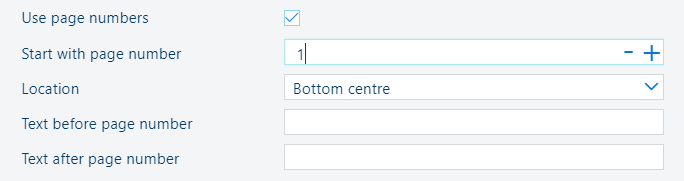 [Brug sidenumre] -indstilling
Luk pop op-vinduet.
Klik på [OK] for at gemme ændringerne for jobbet.