
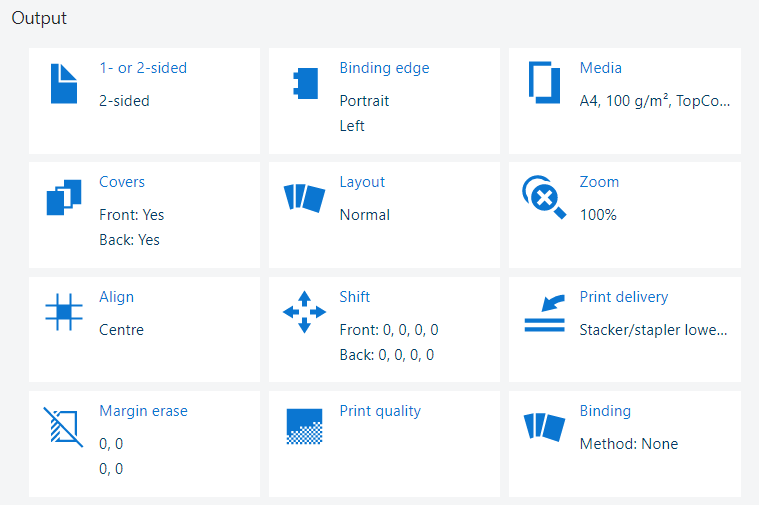
 Nastavení výstupu
Otevřete úlohu v miniaplikaci [Upravit úlohu].
Klepněte na tlačítko [Kvalita tisku].
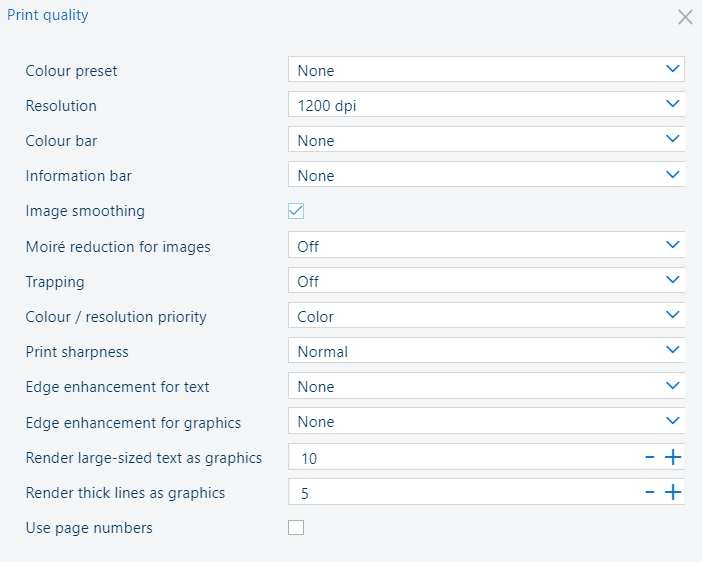 Nastavení kvality tisku
V rozevíracím seznamu [Přednast. barev] vyberte jedno z dostupných přednastavení barev.
V rozevíracím seznamu [Barevný pruh] vyberte požadovaný barevný testovací obrazec.
V rozevíracím seznamu [Informační panel] vyberte požadovaný informační pruh.
Pomocí nastavení [Vyhlazení obrázku] zabraňte výskytu hrubých čar a viditelných shluků v dokumentu. K tomu dochází, když zdrojové objekty mají nižší rozlišení než tiskárna. Metoda interpolace [Vyhlazení obrázku] má vliv pouze na obrázky s rozlišením menším než 300 dpi.
Pomocí nastavení [Redukce ef. Moiré pro obr.] použijte algoritmus redukce efektu Moiré, který zlepšuje vzhled fotografií. Pokud mají obrázky rozlišení nižší než 300 dpi, bude mít redukce efektu Moiré vliv pouze v případě, že je povoleno nastavení [Vyhlazení obrázku].
Pomocí rozevíracího seznamu [Přesah] zakažte přesahy nebo vyberte jedno z dostupných přednastavení přesahů.
Použijte nastavení [Priorita barvy / rozlišení] označující to, zda chcete upřednostnit barvu nebo rozlišení.
Použijte nastavení [Ostrost tisku] k určení toho, jak ostré mají být výtisky.
Použijte nastavení [Vylepšení obrysů pro text] a [Vylepšení obrysů pro grafiku] umožňující vylepšení okrajů (hladké nebo silné) pro text a grafiku.
Nastavení [Vykreslovat velké texty jako grafiku] vylepšuje kvalitu velkého textu. Toto nastavení zachovává výhody použití obrazovky polotónů textu pro malý text.
Úpravou prahové hodnoty lze optimalizovat kvalitu písem používaných v tiskových úlohách. Tato hodnota nastavuje prahovou hodnotu velikosti písma v bodech. U písem, jejichž velikost odpovídá prahové hodnotě nebo ji překračuje, je použita stejná obrazovka polotónů pro text a grafiku/obrazy. Chcete-li toto nastavení zakázat, nastavte prahovou hodnotu na nulu.
S tímto nastavením [Vykreslovat tlusté čáry jako grafiku] můžete optimalizovat tisk tlustých čar a současně zachovat polotóny pro tenké čáry. Hodnota prahu v bodech určuje, na které tloušťky čar budou použity polotóny pro grafiku. Při hodnotě 0 je tato funkce vypnuta.
Zaškrtněte políčko [Použít čísla stránek] označující, že je třeba použít čísla stránek. Potom můžete definovat, od které stránky bude číslování začínat, umístění čísel stránek a také text před a za čísly stránek.
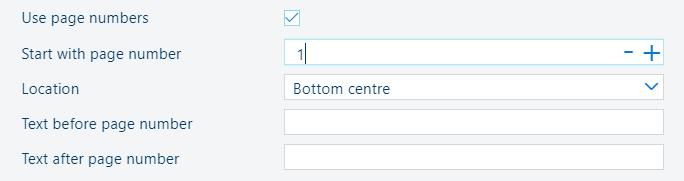 Nastavení [Použít čísla stránek]
 Zavření dialogového okna.
Klepnutím na tlačítko [OK] uložíte provedené změny úlohy.