
Głównym zadaniem modułu jest:
filtrowanie widocznych raportów, wybierając jeden lub więcej z listy;
ograniczenie listy do raportów opartych na danych dla określonego przedziału dat;
filtrowanie ilości wyświetlanych lub eksportowanych danych poprzez ukrycie kolumn raportu;
eksportowanie danych raportu w formacie RAW (do dalszego przetwarzania w innym narzędziu) lub w formacie PDF.
Lista raportów jest stała: nie można dodać nowego raportu.
Raporty są predefiniowane: nie można edytować raportów.
Seria parametrów konfiguracyjnych dla [Raporty] (filtrów, kolejności kolumn, kolumn ukrytych) jest stała. Oznacza to, że będziesz mieć takie samo doświadczenie niezależnie od tego, czy zamkniesz sesję (wylogujesz się) oraz gdy zalogujesz się na innym urządzeniu (tablecie, komputerze).
Do raportu [Użycie CAD/GIS] można dodać do dziesięciu nowych pól.
 UWAGA
UWAGA
Informacje zawarte w raportach różnią się w zależności od rodzaju użytych urządzeń.
W przypadku większości raportów wartości materiałów eksploatacyjnych i nośników dokładność wynosi 2 cyfry. Toner i tusz w raporcie [Użycie CAD/GIS] są przechowywane w postaci 6 cyfr (ze względu na opisywane małe wartości).
O ile wyraźnie nie wspomniano inaczej, wszystkie pomiary są wyrażone w jednostkach metrycznych.
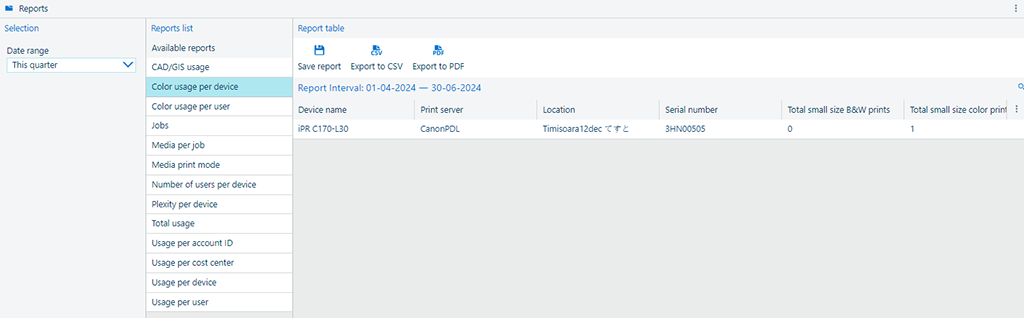 Ilustracja
Aplikacja udostępnia kilka typów raportów:
Raporty o użytkowaniu urządzeń
Raporty dotyczące użytkowania zawierają informacje na temat czynności wykonywanych za pomocą urządzeń. Wybranie któregoś z tych raportów pozwala porównać sumaryczne wartości dotyczące urządzeń. Zestaw danych zawartych w raportach jest oparty na informacjach dotyczących rejestracji wydruków lub wartościach licznika pobranych z urządzeń.
Raporty kosztowe
Raporty kosztowe są używane głównie na potrzeby rozliczania kosztów. Zawierają one dokładne informacje o wydatkach każdego konta związanych z używaniem urządzenia i materiałów eksploatacyjnych. Ten typ raportu należy wybrać, jeśli takie koszty związane z urządzeniem mają obciążać konkretnego użytkownika lub określone centrum kosztów. Raporty kosztowe można eksportować, a następnie uwzględniać je w programach do analizy kosztów.
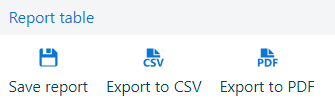
Gdy generujesz raport w obszarze roboczym [Raporty], możesz go zapisać w tym miejscu. Zostanie wyświetlony monit o podanie nazwy raportu. Domyślnie aplikacja zaproponuje nazwę raportu.
Możesz zapisać kopię raportu, naciskając przycisk  . Możesz je później pobrać z aplikacji [Lista zapisanych raportów].
UWAGA
Użytkownicy pełniący rolę [Przeglądarka] w aplikacji PRISMAlytics Accounting nie mogą korzystać z tej funkcji.
Możesz również wyeksportować nieprzetworzone dane z każdego pojedynczego raportu na swoje lokalne urządzenie w żądanym formacie, naciskając odpowiedni przycisk  .
.