
更新ドットまたは更新ラインは、ノズルが詰まりのない清潔な状態を保つために使用されます。
更新ドットは用紙上ではほとんど見えないため、印刷後に断裁されない印刷面に適しています。
更新ラインは 4 色 (CMYK) で構成され、用紙の先端に印刷されます。シートの両面に印刷する場合、更新ラインは両面に印刷されます。シートの片面にのみ印刷する場合、更新ラインは片面に印刷されます。
これは、印刷後にフルブリードで断裁される (更新ラインが断裁される) 印刷面に適した選択肢です。特定の書籍の用途には、コンパクトなリフレッシュラインも用意されています。
Settings Editor を開き、次へ移動します。 .
 [用紙ファミリー] タブ
用紙ファミリーを選択します。用紙ファミリーを探すには、検索文字列を入力します。
メディア印刷モードを表示するには、  をクリックします。
用紙印刷モードを選択します。
[編集] をクリックします。
 「[用紙ファミリー] 」メニュー
 メモ
メモ
用紙印刷モードを編集するには、そのための十分な権限が必要です。
[画像処理パラメーター] セクションに移動します。
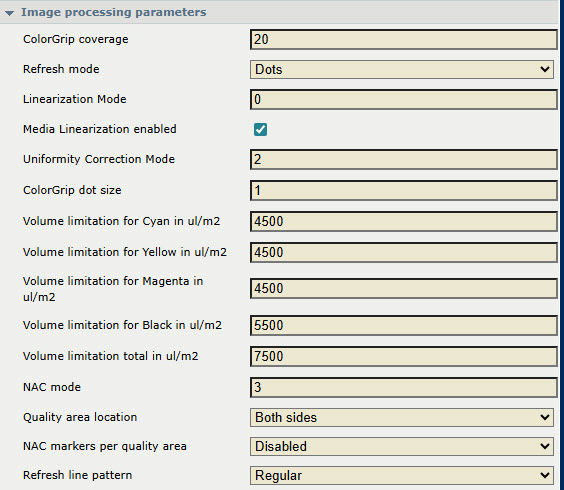 [画像処理パラメーター] セクション
[リフレッシュモード] 設定を使用して、更新ドットまたは更新ラインを選択します。
 [リフレッシュモード]
 [更新ラインのパターン] の設定は、プロフェッショナル・サービスの権利によってのみ変更可能です。[レギュラーは] デフォルトの設定で、 [コンパクトは] 特定の製本用途に適しています。

更新ラインと NAC マーカーを同時に使用できます。更新ラインは先端に印刷され、NAC マーカーは後端に印刷されます。
シートの端の印刷余白は 2 mm (0.08 インチ) です。
更新ラインには 3 mm (0.1 インチ) の余白が必要です。
各 NAC マーカーには約 5 mm (0.2 インチ) の余白が必要です。
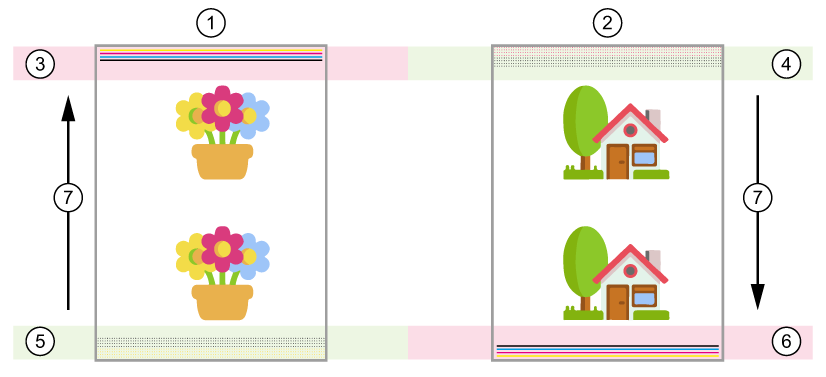 リフレッシュライン(レギュラー)とNACマーカーを同時に表示
|
番号 |
説明 |
|---|---|
|
1 |
シートの表面 |
|
2 |
シートの裏面 |
|
3 |
最初のパスで先端。NAC マーカーはサポートされていません |
|
4 |
2 回目のパスで後端。更新ラインはサポートされていません |
|
5 |
最初のパスで後端。更新ラインはサポートされていません |
|
6 |
2 回目のパスで先端。NAC マーカーはサポートされていません |
|
7 |
給紙方向 |