
更新ドットまたは更新ラインは、ノズルが詰まりのない清潔な状態を保つために使用されます。
更新ドットは用紙上ではほとんど見えないため、印刷後に断裁されない印刷面に適しています。
更新ラインは 4 色 (CMYK) で構成され、用紙の先端に印刷されます。シートの両面に印刷する場合、更新ラインは両面に印刷されます。シートの片面にのみ印刷する場合、更新ラインは片面に印刷されます。
これは、印刷後にフルブリードで断裁される (更新ラインが断裁される) 印刷面に適した選択肢です。
Settings Editor を開き、次に移動します。.
 「[用紙ファミリー] 」 タブ
用紙ファミリーを選択します。用紙ファミリーを探すには、検索文字列を入力します。
 をクリックして用紙印刷モードを表示します。
用紙印刷モードを選択します。
「[編集] 」をクリックします。
 「[用紙ファミリー] 」メニュー
 メモ
メモ
用紙印刷モードを編集するには、そのための十分な権限が必要です。
[Image processing parameters] セクションに移動します。
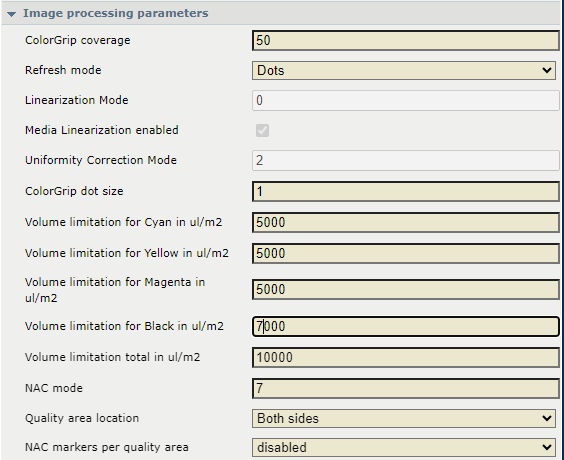 [Image processing parameters] セクション
[Refresh mode] 設定を使用して、更新ドットまたは更新ラインを選択します。
更新ラインと NAC マーカーを同時に使用できます。更新ラインは先端に印刷され、NAC マーカーは後端に印刷されます。
シートの端の印刷余白は 2 mm (0.08 インチ) です。
更新ラインには 3 mm (0.1 インチ) の余白が必要です。
各 NAC マーカーには約 5 mm (0.2 インチ) の余白が必要です。
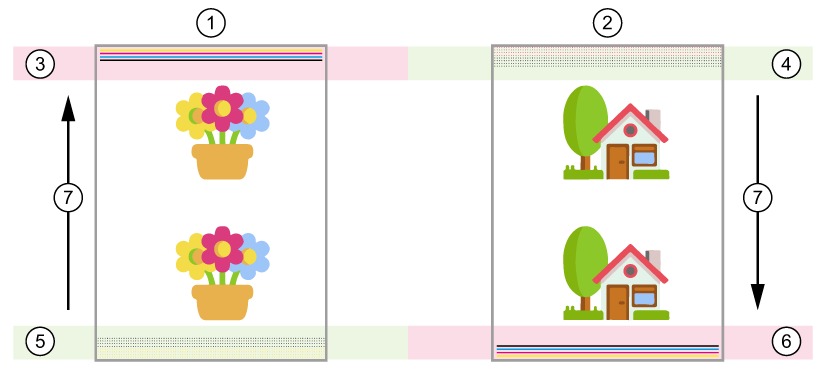
|
番号 |
説明 |
|---|---|
|
1 |
シートの表面 |
|
2 |
シートの裏面 |
|
3 |
最初のパスで先端。NAC マーカーはサポートされていません |
|
4 |
2 回目のパスで後端。更新ラインはサポートされていません |
|
5 |
最初のパスで後端。更新ラインはサポートされていません |
|
6 |
2 回目のパスで先端。NAC マーカーはサポートされていません |
|
7 |
給紙方向 |