
Las siguientes operaciones pueden realizarse en el nivel de página (con una o varias páginas seleccionadas):
Escalar (a valor personalizado, tamaño o cuadro PDF) 
Cambiar orientación 
Convertir una página a escala de grises una página o todo el documento en color 
Editar casillas de PDF  ([Casilla de material], [Casilla de sangrado], [Casilla de límite de página] )
Ocultar o borrar contenido 
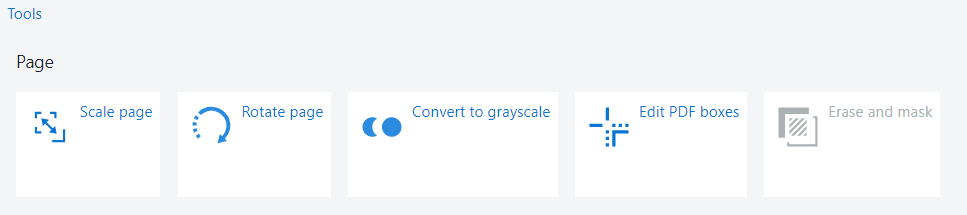
Seleccione las páginas.
Vaya a .
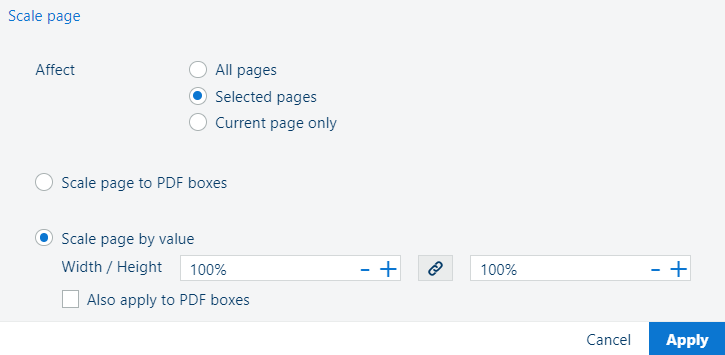
Configure los parámetros de tamaño que se describen en la siguiente tabla.
Pulse [Aplicar].
|
Parámetro |
Descripción |
Valores posibles |
|---|---|---|
|
[Afectan] |
Seleccione el alcance de la operación. |
|
|
[Ajustar el tamaño de página a casillas de PDF] |
Ajuste el tamaño de página para que coincida con el cuadro seleccionado.  NOTA Esta opción se hace mutuamente exclusiva con la siguiente. |
|
|
[Ajustar tamaño de página por valor] |
Ajuste el tamaño de página para que coincida con los valores exactos especificados. NOTA
Esta opción se hace mutuamente exclusiva con la anterior. |
Los valores posibles de [Anchura / Altura] están restringidos a [25..400] % |
|
[Aplicar también a casillas de PDF] |
También se ajustan todas las casillas disponibles. NOTA
Está opción solo está disponible en [Ajustar tamaño de página por valor]. |
Marcada:- todas las casillas del PDF se configuran con el mismo tamaño que la página. Sin marcar: las casillas del PDF no se han modificado. |
Seleccione las páginas.
Vaya a .
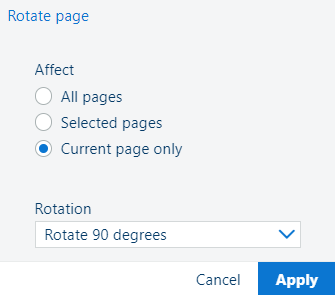
Seleccione una de las opciones de [Rotación]:
[Girar 0 grados]
No se va a aplicar ninguna rotación.
[Girar 90 grados]
Girar las páginas 90 grados a la izquierda.
[Girar 180 grados]
Girar las páginas 180 grados.
[Girar 270 grados]
Girar las páginas 90 grados a la derecha.
Pulse [Aplicar].
Seleccione las páginas.
Vaya a .
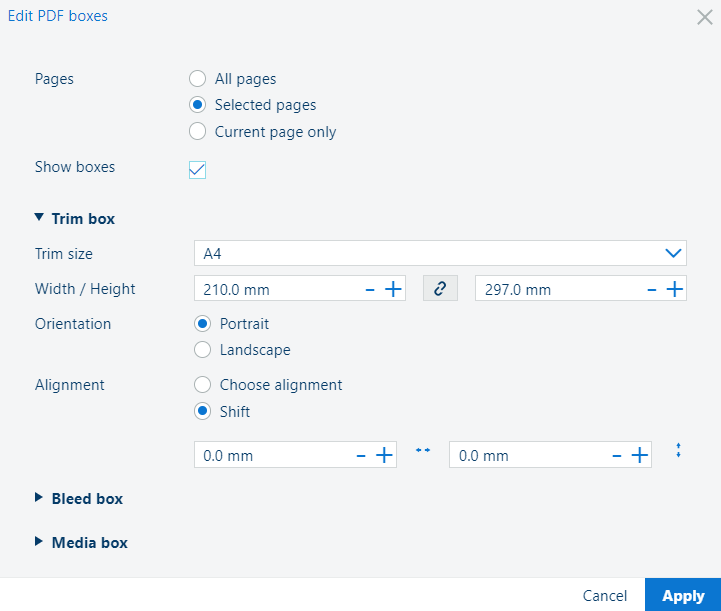
Configure los parámetros que se describen en la siguiente tabla.
Pulse [Aplicar].
|
Parámetro |
Descripción |
Valores posibles |
|---|---|---|
|
[Páginas] |
Seleccione el alcance de la operación. |
|
|
[Mostrar casillas] |
Seleccione la visibilidad de las casillas del PDF. |
Marcadas: las casillas del PDF están visibles. Sin marcar: las casillas del PDF no pueden verse. |
|
Utilice el botón NOTA
Solo se puede expandir una de las secciones de ajustes en cualquier momento. |
[Casilla de límite de página] |
|
|
[Casilla de sangrado] |
||
|
[Casilla de material] |
||
Los ajustes de [Casilla de límite de página]
|
Parámetro |
Descripción |
Valores posibles |
|---|---|---|
|
[Tamaño de recorte] |
Seleccione el tamaño del material de impresión. |
Varios tamaños de material predefinidos. |
|
[Anchura / Altura] |
Pulse el botón Pulse el botón Utilice el botón n+/- para aumentar/reducir el valor. |
0.1.. X (mm/") X es el tamaño máximo de la hoja de papel del eje horizontal. 0.1 .. Y (mm/") Y es el tamaño máximo de la hoja de papel del eje vertical. |
|
[Orientación] |
Seleccione la orientación del material que desee. Si cambia de un ajuste a otro, será posible que [Anchura / Altura] se intercambie. |
|
|
[Alineación] |
[Seleccionar alineación] Seleccione la alineación deseada. |
|
|
[Desplazar] X: cuánto debe desplazarse horizontalmente el objeto. Y: cuánto debe desplazarse verticalmente el objeto. |
[-1000..1000] (mm/") Los valores positivos para X significan hacia la derecha, los negativos hacia la izquierda. Los valores positivos para Y significan hacia arriba, negativos hacia abajo. |
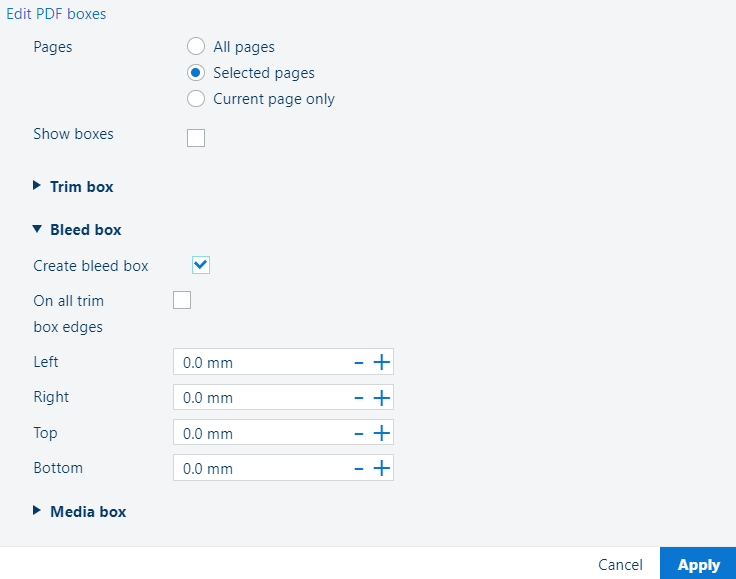
Si el PDF no contiene [Casilla de sangrado], puede añadir uno.
Vaya a y compruebe que el ajuste [Crear casilla de sangrado] tenga el resto de las opciones visibles.
|
Parámetro |
Descripción |
Valores posibles |
|---|---|---|
|
[En todos los bordes de la casilla de límite de página] |
Seleccione si todas las casillas del PDF se cambian a la vez o no. |
Marcada: utilice la misma [Distancia] para la operación. Sin marcar: puede ajustar los valores de forma individual. |
|
[Izquierda] |
Se ha movido el borde seleccionado. |
[0..1000] (mm/") |
|
[Derecha] |
||
|
[Superior] |
||
|
[Inferior] |
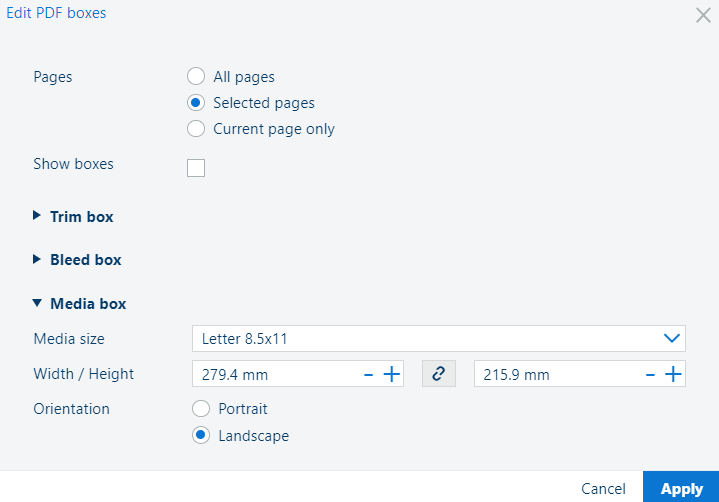
|
Parámetro |
Descripción |
Valores posibles |
|---|---|---|
|
[Tamaño del material] |
Seleccione el tamaño del material de impresión. |
Varios tamaños de material predefinidos. |
|
[Anchura / Altura] |
Pulse el botón Pulse el botón Utilice el botón n+/- para aumentar/reducir el valor. |
0.1.. X (mm/") X es el tamaño máximo de la hoja de papel del eje horizontal. 0.1 .. Y (mm/") Y es el tamaño máximo de la hoja de papel del eje vertical. |
|
[Orientación] |
Seleccione la orientación del material que desee. Si cambia de un ajuste a otro, será posible que [Anchura / Altura] se intercambie. |
|
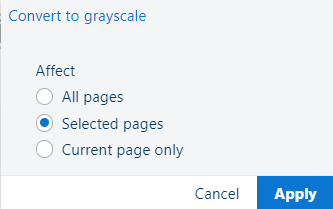
Seleccione las páginas.
Vaya a .
Seleccione el alcance de la operación:
[todas las páginas]
[Las páginas seleccionadas]
[Solo página actual]
Pulse [Aplicar].
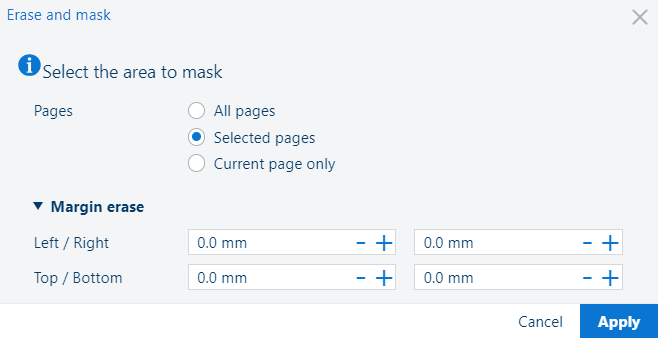
Seleccione las páginas.
Vaya a .
Configure los parámetros que se describen en la siguiente tabla.
Pulse [Aplicar].
|
Parámetro |
Descripción |
Valores posibles |
|---|---|---|
|
[Páginas] |
Seleccione el alcance de la operación. |
|
|
[Izquierda] / [Derecha] |
Cuánto debe borrarse del borde del papel. |
0.1.. X (mm/") X es el tamaño máximo de la hoja de papel del eje horizontal. Los valores negativos significan "a la izquierda", los valores positivos significan "a la derecha". |
|
[Superior] / [Inferior] |
0.1 .. Y (mm/") Y es el tamaño máximo de la hoja de papel del eje vertical. Los valores negativos significan "arriba", y los valores positivos significan "abajo". |
 para expandir los ajustes del cuadro deseado:
 para mantener juntos
 para cambiar el valor de