
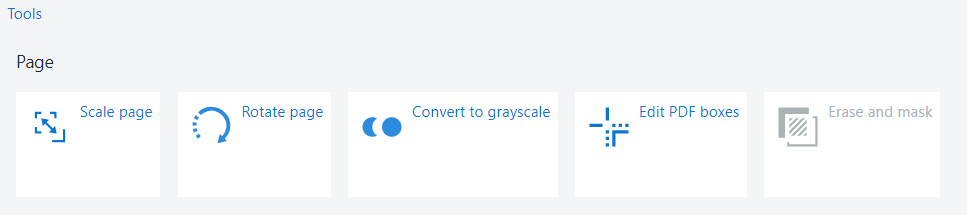
Na úrovni stránky lze provádět následující operace (když je vybrána jedna nebo více stránek):
Změna měřítka (podle vlastní hodnoty, velikosti nebo rámečku PDF) 
Změna orientace 
Převedení barevné stránky nebo celého dokumentu na stupně šedi 
Úprava rámečků PDF  ([Rámeček média], [Rámeček přesahu], [Rámeček oříznutí] )
Maskování nebo vymazání obsahu 
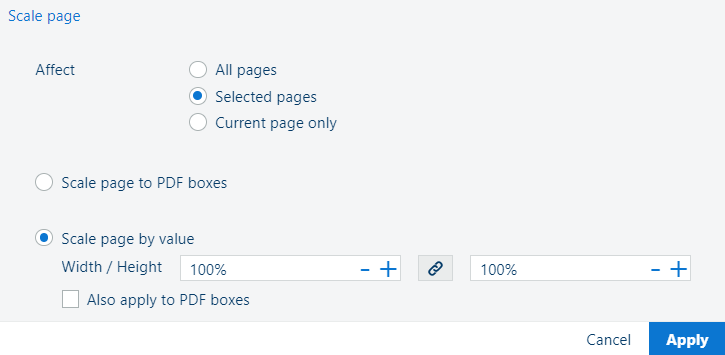
Vyberte stránky.
Přejděte na .
Nastavte parametry velikosti popsané v tabulce níže.
Stiskněte tlačítko [Použít].
|
Parametr |
Popis |
Možné hodnoty |
|---|---|---|
|
[Provést pro] |
Vybere rozsah úkonu. |
|
|
[Měřítko stránky podle rámečků PDF] |
Upraví velikost stránky tak, aby odpovídala vybranému rámečku.  POZNÁMKA Tato možnost se vzájemně vylučuje s následující. |
|
|
[Měřítko stránky podle hodnoty] |
Upraví velikost stránky tak, aby přesně odpovídala uvedeným hodnotám. POZNÁMKA
Tato možnost se vzájemně vylučuje s předcházející. |
[Šířka/výška] možné hodnoty jsou omezeny na [25–400] % |
|
[Použít také na rámečky PDF] |
Měřítko všech dostupných rámečků je také změněno. POZNÁMKA
Tato možnost je dostupná pouze pro [Měřítko stránky podle hodnoty]. |
Zaškrtnuto – všechny rámečky PDF jsou nastaveny na stejnou velikost jako stránka. Nezaškrtnuto – rámečky PDF se nemění. |
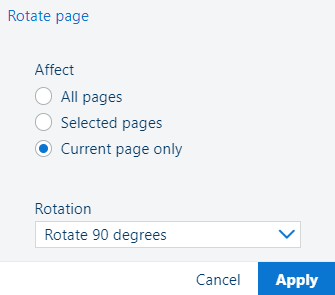
Vyberte stránky.
Přejděte na .
Vyberte jednu z možností v části [Otočení]:
[Otočit o 0 stupňů]
Nebude použito žádné otočení.
[Otočit o 90 stupňů]
Stránky se otočí o 90 stupňů proti směru hodinových ručiček.
[Otočit o 180 stupňů]
Stránky se otočí o 180 stupňů.
[Otočit o 270 stupňů]
Stránky se otočí o 90 stupňů ve směru hodinových ručiček.
Stiskněte tlačítko [Použít].
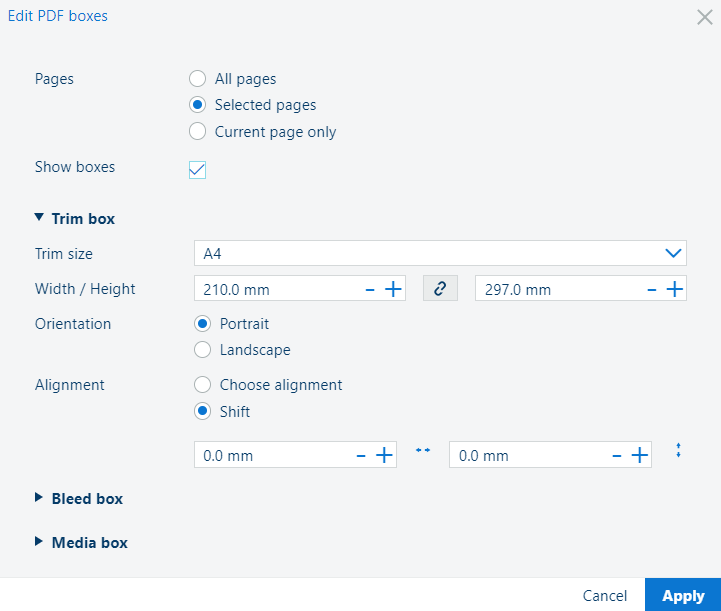
Vyberte stránky.
Přejděte na .
Nastavte parametry popsané v tabulce níže.
Stiskněte tlačítko [Použít].
|
Parametr |
Popis |
Možné hodnoty |
|---|---|---|
|
[Stránky] |
Vybere rozsah úkonu. |
|
|
[Zobrazit rámečky] |
Vyberte viditelnost rámečků PDF. |
Zaškrtnuto – rámečky PDF jsou viditelné. Nezaškrtnuto – rámečky PDF nejsou viditelné. |
|
Použijte tlačítko POZNÁMKA
Rozbalit lze kdykoli pouze jednu ze sekcí nastavení. |
[Rámeček oříznutí] |
|
|
[Rámeček přesahu] |
||
|
[Rámeček média] |
||
Nastavení [Rámeček oříznutí]
|
Parametr |
Popis |
Možné hodnoty |
|---|---|---|
|
[Velikost oříznutí] |
Vyberte velikost tiskového média. |
Různé předdefinované velikosti médií. |
|
[Šířka/výška] |
Stiskněte tlačítko Stiskněte tlačítko Pomocí tlačítka +/– zvyšte/snižte hodnotu. |
0.1.. X (mm/″) X je maximální velikost listu papíru na vodorovné ose. 0.1 .. Y (mm/″) Y je maximální velikost listu papíru na svislé ose. |
|
[Orientace] |
Vyberte požadovanou orientaci média. Změna z jednoho na druhé možné nastavení povede k záměně [Šířka/výška]. |
|
|
[Zarovnání] |
[Vybrat zarovnání] Vyberte požadované zarovnání. |
|
|
[Posun] X: jak moc by měl být objekt posunut vodorovně. Y: jak moc by měl být objekt posunut svisle. |
[−1000–1000] (mm/″) Kladné hodnoty pro X znamenají směr doprava, záporné hodnoty doleva. Kladné hodnoty pro Y znamenají směr nahoru, záporné dolů. |
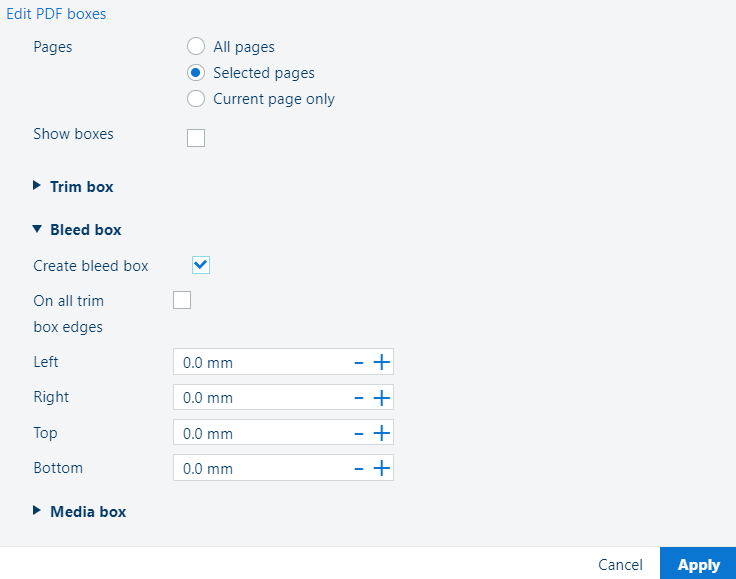
Pokud PDF neobsahuje [Rámeček přesahu], můžete ho přidat.
Přejděte na a zaškrtněte nastavení [Vytvořit rámeček přesahu], aby se zobrazil zbytek možností.
|
Parametr |
Popis |
Možné hodnoty |
|---|---|---|
|
[Na všech okrajích rámečku oříznutí bez změny velikosti] |
Vyberte, zda se všechny rámečky PDF změní společně, nebo ne. |
Zaškrtnuto – Použije pro úkon stejnou [Vzdálenost]. Nezaškrtnuto – hodnoty můžete upravit individuálně. |
|
[Vlevo] |
Vybraný okraj se přesune. |
[0–1000] (mm/″) |
|
[Vpravo] |
||
|
[Nahoře] |
||
|
[Dolů] |
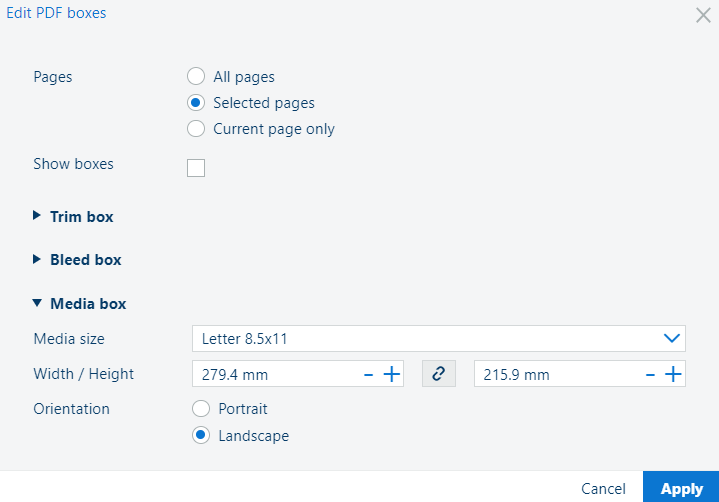
|
Parametr |
Popis |
Možné hodnoty |
|---|---|---|
|
[Velikost média] |
Vyberte velikost tiskového média. |
Různé předdefinované velikosti médií. |
|
[Šířka/výška] |
Stiskněte tlačítko Stiskněte tlačítko Pomocí tlačítka +/– zvyšte/snižte hodnotu. |
0.1.. X (mm/″) X je maximální velikost listu papíru na vodorovné ose. 0.1 .. Y (mm/″) Y je maximální velikost listu papíru na svislé ose. |
|
[Orientace] |
Vyberte požadovanou orientaci média. Změna z jednoho na druhé možné nastavení povede k záměně [Šířka/výška]. |
|
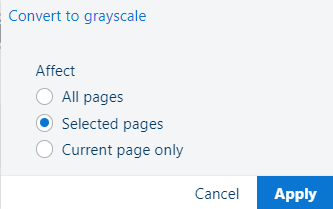
Vyberte stránky.
Přejděte na .
Vyberte rozsah úkonu:
[všechny stránky,]
[vybrané stránky,]
[Pouze aktuální stránka]
Stiskněte tlačítko [Použít].
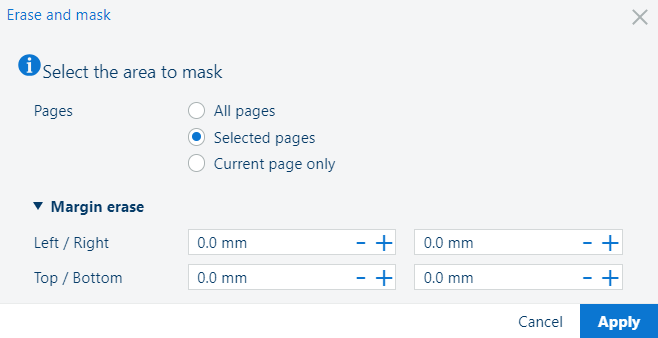
Vyberte stránky.
Přejděte na .
Nastavte parametry popsané v tabulce níže.
Stiskněte tlačítko [Použít].
|
Parametr |
Popis |
Možné hodnoty |
|---|---|---|
|
[Stránky] |
Vybere rozsah úkonu. |
|
|
[Vlevo] / [Vpravo] |
Kolik se má vymazat z okraje papíru. |
0.1.. X (mm/″) X je maximální velikost listu papíru na vodorovné ose. Záporné hodnoty znamenají „doleva“, kladné hodnoty „doprava“. |
|
[Nahoře] / [Dolů] |
0.1 .. Y (mm/″) Y je maximální velikost listu papíru na svislé ose. Záporné hodnoty znamenají „nahoru“, kladné hodnoty „dolů“. |
 pro rozbalení nastavení pro požadovaný rámeček:
 , aby
 , abyste změnili hodnotu pro