
En transaktionsinställning med status [Öppen] kan justeras.
Öppna Settings Editor och gå till: .
 Flik [Transaktionsinställningar]
 Kontrollera att den transaktionsinställning som du vill ändra har statusen: [Öppen].
Klicka på fliken [PCL-transaktionsinställning]
 Flik [PCL-transaktionsinställning]
 Ändra inställningarna en i taget eller klicka på [Redigera] i namnlisten för att justera inställningarna för en grupp i en dialogruta.
Validera transaktionsinställningen.
Se till att du läser in en transaktionsinställning igen som är aktiv när du gjort ändringarna.
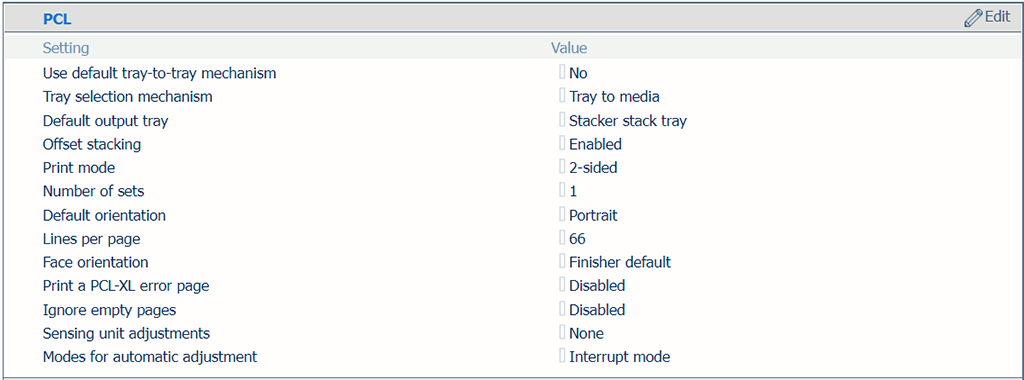 PCL-inställningar
|
Inställningar för [PCL] |
Beskrivning |
|---|---|
|
[Använd standardmekanism för fack-till-fack] |
I läget [Fack till fack] kan en standardtabell för fackmappning användas. Du kan inte ändra innehållet i denna tabell. |
|
[Mekanism för fackval] |
Ett transaktionsutskriftsjobb använder alltid mediadefinitionerna som angivits i Settings Editor. Välj [Fack till fack] eller [Fack till media]. PCL-dataströmmen innehåller en referens till ett logiskt fack. Det finns 36 logiska fack som kan tilldelas ett fysiskt pappersfack ([Fack till fack] ) eller till media i mediekatalogen ([Fack till media] ). |
|
[Standardinställt utmatningsfack] |
Välj standardutmatningsfack. |
|
[Offset-stapling] |
Ange om stapling sker med eller utan förskjutning. |
|
[Utskriftsläge] |
Ange om skrivaren skriver ut jobben enkelsidigt, dubbelsidigt eller dubbelsidigt med roterad baksida ([Vänd] ). |
|
[Antal set] |
Ange antalet set. |
|
[Standardorientering] |
Välj dokumentorientering. |
|
[Rader per sida] |
Ange antalet rader på en sida. Fler rader ger mindre radhöjder. Antalet rader per sida beror på dokumentorienteringen och pappersstorleken. |
|
[Orientering för framsida] |
Ange leveransorientering i utmatningsfacket: [Framsidan uppåt] eller [Framsidan nedåt]. |
|
[Skriv ut en PCL-XL-felsida] |
Ange att skrivaren ska skriva ut en felsida när ett PCL-XL-fel uppstår. |
|
[Ignorera tomma sidor] |
Ange om skrivaren ska ignorera tomma sidor. |
|
[Justeringar för avkänningsenhet] [Lägen för automatisk justering] |
Avkänningsenheten kan automatiskt utföra mediaregistrering och täthetsjustering på tre sätt. Använd denna inställning för att välja materialregistrering, densitet eller båda för automatisk justering i sensornheten. Avkänningsenheten kan automatiskt utföra mediaregistrering och täthetsjustering via två lägen under utskrift. Använd denna inställning för att välja ett av de två lägena. I kontinuerligt läge används varje ark i utskriftsjobbet för mediaregistrering och täthetsjustering. I avbrottsläge avbryts ett utskriftsjobb för att skriva ut ett diagram som används för mediaregistrering och täthetsjustering. |
 Inställningar för [PCL-bildförskjutning]
 |
Inställningar för [PCL-bildförskjutning] |
Beskrivning |
|---|---|
|
[Bildförskjutning i matningsriktning för sida 1] [Bildförskjutning mot matningsriktning för sida 1] [Bildförskjutning i matningsriktning för sida 2] [Bildförskjutning mot matningsriktning för sida 2] |
Använd de här inställningarna för att definiera bildförskjutningen. När du använder förtryckta media med markerade områden för specifik text kan feljusteringar uppstå. Använd även den här inställningen för att bättre justera variabeldata på sidor, till exempel namn och adresser. Det finns inställningar för matningsriktning och tvärgående matningsriktning i kombination med arksidan. Du kan också justera bildförskjutningen på kontrollpanelen. |
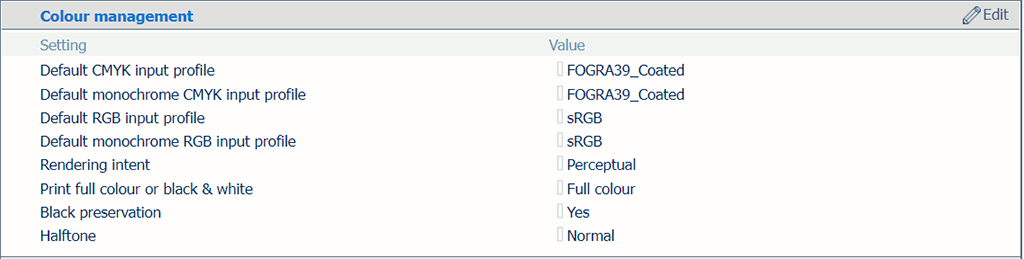 Inställningar för färghantering
|
Inställningar för färghantering |
Beskrivning |
|---|---|
|
[CMYK - inmatningsprofil av standardtyp], [Standardmonokrom, CMYK-ingångsprofil], [RGB - inmatningsprofil av standardtyp], [Standardmonokrom, RGB-ingångsprofil] |
Välj en standardindataprofil för de fyra typerna av indataprofiler. |
|
[Återgivningsmetod] |
Välj återgivningsmetod. |
|
[Skriv ut i färg eller svartvitt] |
Använd den här inställningen för att definiera hur jobb skrivs ut: i svartvitt eller i färg. |
|
[Svart konservering] |
Använd inställningen för att tillämpa bevarandet av ren svart när det är möjligt. Ren svart konservering innebär att färgen svart består helt av K-bläck. När ren svart konservering inte är möjligt eller inaktiverat framställs färgen svart av en blandning av två eller fler C-, M-, Y- och K-bläck. |
|
[Halvtoner] |
Ange halvton. |
Använd inställningen [Standardmaterialstorlek som i fack] för att definiera vilket pappersfack som använder standardmediastorleken. Därför väljer du ett av de tillgängliga pappersfacken. Du kopplar logiska fack (angivna med ett tal från 1 till 16) till fysiska pappersfack. Skrivaren använder media som är tilldelade dessa fysiska pappersfack. Schemat visar det media som jobbet använder.
Definiera de logiska fackvärden för alla fysiska pappersfack som jobben använder.
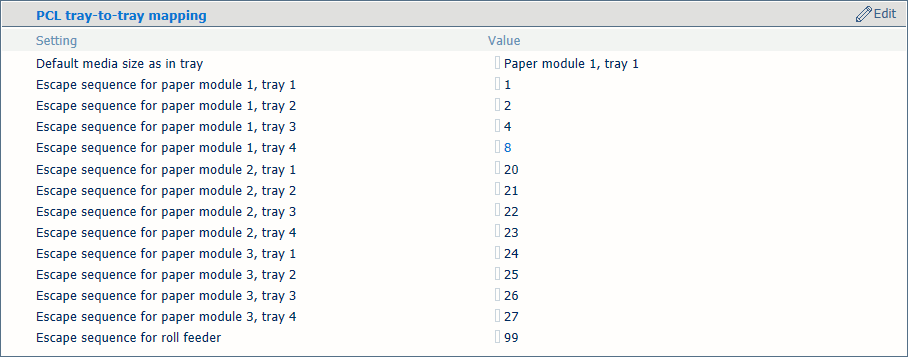 Fackval för fack-till-fack-läge
Du kopplar logiska fack (angivna med ett tal från 1 till 36) till media i mediekatalogen. Skrivaren mappar det logiska facket till de fysiska pappersfack som innehåller dessa media. Schemat visar det media som jobbet använder.
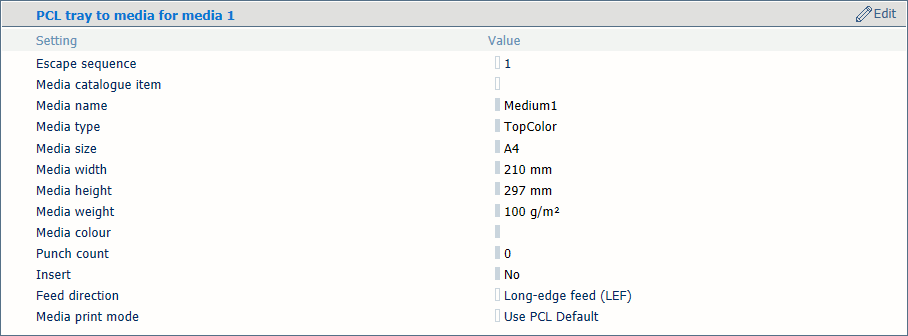 Fack-till-media-mappning
Använd inställningen [Standardmaterialstorlek som i fack] för att välja vilket media som definierar mediastorleken.
 [PCL-fack till media]
 Använd [Materialkatalogspost] ‑inställningen för att välja material från materialkatalogen.
Använd inställningen [Matningsriktning] för att välja matningsriktning för media.
Använd inställningen [Utskriftsläge för material] för att välja medieutskriftsläge för det valda mediet. Alternativet [Use PCL Default] hänvisar till inställningen [Utskriftsläge för material] i listan med PCL-inställningar.
Inmatningsfack som innehåller samma media som det fack som definierats för jobbet länkas automatiskt. Det innebär att när ett av pappersfacken är tomt fortsätter utskriften från ett annat pappersfack som innehåller samma media.