
Настройка транзакционной печати со статусом [Открыто] может быть скорректирована.
Откройте Settings Editor и перейдите к: .
 Вкладка [Настройки транзакционной печати]
 Убедитесь в том, что настройка транзакционной печати, которую вы хотите изменить, имеет статус: [Открыто].
Выберите закладку [Настройка транзакционной печати PCL].
 Вкладка [Настройка транзакционной печати PCL]
 Изменяйте параметры по одному или нажмите [Редактировать] в строке заголовка, чтобы настроить параметры группы в одном диалоговом окне.
Проверьте настройку транзакционной печати.
Выполните перезагрузку настройки транзакционной печати, которая была активна на момент внесения изменений.
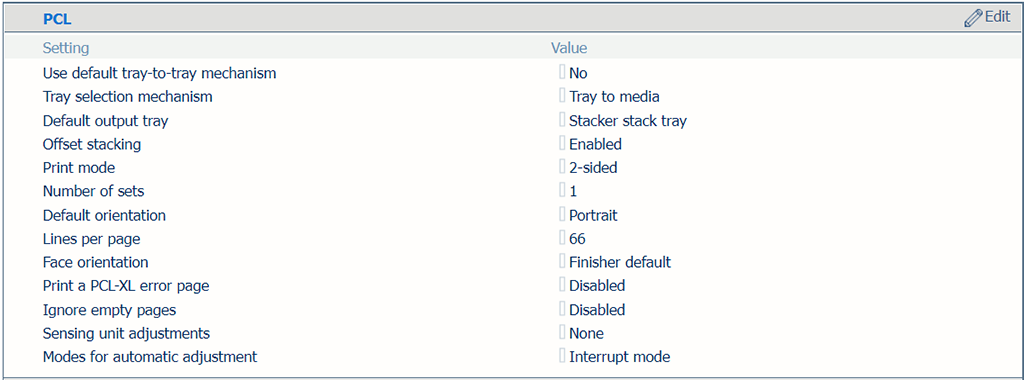 Настройки PCL
|
Параметры [PCL] |
Описание |
|---|---|
|
[Использовать механизм лоток-лоток по умолчанию] |
В режиме [Лоток-лотку] можно использовать таблицу сопоставления лотков по умолчанию. Вы не можете изменять содержимое этой таблицы. |
|
[Механизм выбора лотков] |
В задании транзакционной печати всегда используются определения носителей, как указано на сайте Settings Editor. Выберите [Лоток-лотку] или [Лоток-печатный материал]. Поток данных PCL содержит ссылку на логический лоток. Существует 36 логических лотков, которые могут быть назначены физическому лотку для бумаги ([Лоток-лотку] ) или носителю из каталога носителей ([Лоток-печатный материал] ). |
|
[Выходной лоток по умолчанию] |
Выберите выходной лоток по умолчанию. |
|
[Укладка со сдвигом] |
Выберите, будет ли укладка выполняться со смещением или без смещения. |
|
[Режим печати] |
Укажите, выполняет ли принтер печать односторонних, двусторонних или двусторонних заданий с переворотом на обратную сторону ([Перевернуть] ). |
|
[Количество пакетов] |
Введите количество пакетов. |
|
[Ориентация по умолчанию] |
Выберите ориентацию документа. |
|
[Строк на странице] |
Введите количество строк на странице. Большее количество строк приводит к уменьшению их высоты. Количество строк на странице зависит от ориентации документа и формата бумаги. |
|
[Ориентация лицевой стороны] |
Выберите ориентацию при подаче в выходной лоток: [Лицевой стороной вверх] или [вниз]. |
|
[Печать страницы ошибок PCL-XL] |
Укажите, что принтер должен распечатывать страницу ошибок при возникновении ошибки PCL-XL. |
|
[Пропуск пустых страниц] |
Укажите, должен ли принтер игнорировать пустые страницы. |
|
[Регулировка устройства определения] [Режимы автоматической настройки] |
Сенсорный блок может автоматически выполнять регистрацию носителя и регулировку плотности тремя способами. Используйте этот параметр для выбора регистрации носителя, плотности или обоих параметров в сенсорном блоке. Блок датчика может автоматически выполнять регистрацию носителя и регулировку плотности в двух режимах во время печати. С помощью этой настройки можно выбрать один из двух режимов. В непрерывном режиме каждый лист в задании печати используется для регистрации носителя и настройки плотности. В режиме прерывания задание печати прерывается для печати таблицы, которая используется для регистрации носителя и настройки плотности. |
 Параметры [Сдвиг изображения PCL]
 |
Параметры [Сдвиг изображения PCL] |
Описание |
|---|---|
|
[Сдвиг изображения в направлении подачи стороны 1] [Сдвиг изображения поперёк направления подачи стороны 1] [Сдвиг изображения в направлении подачи стороны 2] [Сдвиг изображения поперёк направления подачи стороны 2] |
Используйте эти настройки для установки смещения изображения. При использовании предварительно напечатанных носителей с размеченными областями для конкретного текста возможны смещения. Также используйте эту настройку для лучшего выравнивания переменных данных на страницах, например, имен или адресов. Имеются настройки направления подачи и направления поперечной подачи применительно к стороне листа. Вы также можете настроить смещение изображения на панели управления. |
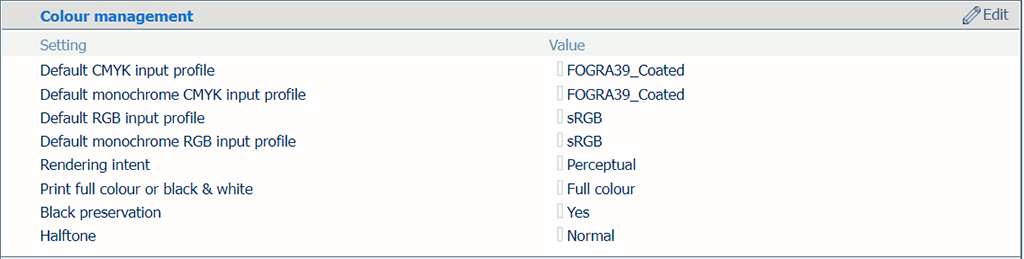 Настройки управления цветом
|
Настройки управления цветом |
Описание |
|---|---|
|
[Профиль ввода CMYK по умолч.], [Монохромный профиль ввода CMYK по умолчанию], [Профиль ввода RGB по умолч.], [Монохромный профиль ввода RGB по умолчанию] |
Выберите профиль ввода по умолчанию для четырех типов профилей ввода. |
|
[Цветопередача] |
Выберите цветопередачу. |
|
[Полноцветная или Ч/Б печать] |
С помощью этой настройки можно определить, как будут печататься задания: в черно-белом или цветном режиме. |
|
[Консервация черного] |
Используйте параметр для сохранения чистого черного, когда это возможно. Сохранение чистого черного означает, что черный цвет состоит из 100 % чернил К. Если сохранение чистого черного невозможно или эта функция отключена, черный цвет образуется из смеси двух или более голубых, пурпурных, желтых и черных чернил. |
|
[Полутон] |
Укажите растровую форму. |
С помощью параметра [Размер печатного материала по умолчанию в лотке] можно определить, в каком лотке для бумаги используется размер носителя по умолчанию. Поэтому выберите один из доступных лотков для бумаги. Вы связываете логические лотки (обозначенные номерами от 1 до 16) с физическими лотками для бумаги. Принтер использует носители, предназначенные для этих физических лотков для бумаги. Расписание показывает, какие носители используются заданием.
Задайте значения логических лотков для всех физических лотков для бумаги, используемых заданиями.
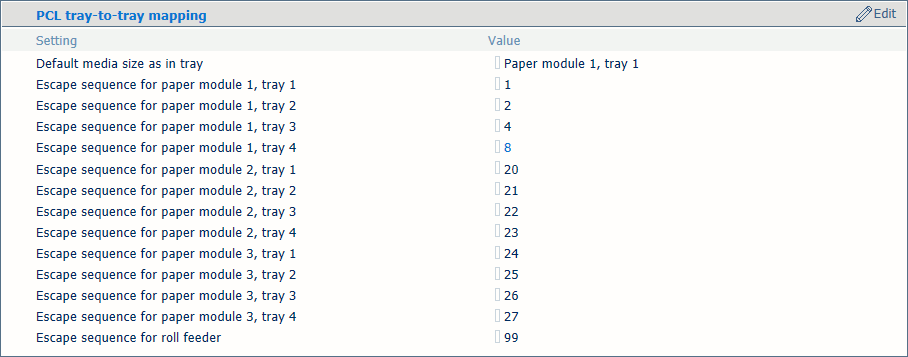 Выбор лотка для сопоставления лотков
Вы связываете логические лотки (обозначенные номерами от 1 до 36) с носителями из каталога носителей. Принтер сопоставляет логический лоток с физическими лотками для бумаги, в которых находятся эти носители. Расписание показывает, какие носители используются заданием.
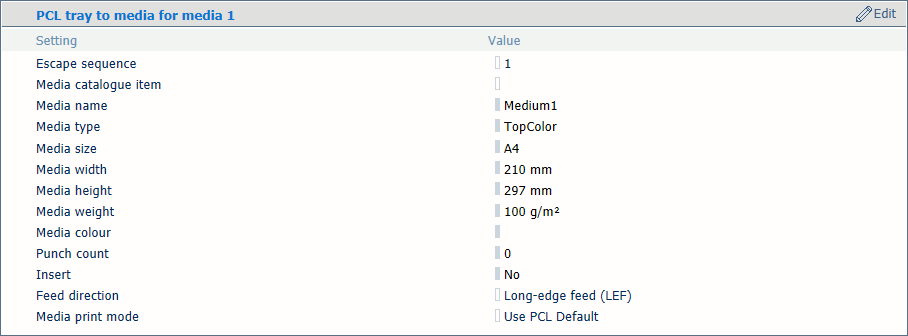 Сопоставление лотков с носителями
Используйте настройку [Размер печатного материала по умолчанию в лотке], чтобы выбрать, какой носитель определяет размер носителя.
 [Лоток PCL к носителю]
 Используйте параметр [Элемент из каталога печатных материалов] для выбора носителя из каталога носителей.
Используйте параметр [Направление подачи] для выбора направления подачи носителя.
Используйте параметр [Режим печати носителя] для выбора режима печати на выбранном носителе. Параметр [Use PCL Default] относится к настройке [Режим печати носителя] в списке параметров PCL.
Входные лотки, содержащие тот же носитель, что и лоток, определенный для задания, автоматически связываются. Это означает, что когда один из лотков для бумаги пуст, печать продолжается из другого лотка для бумаги, в котором находится тот же носитель.