
A configuração da transação com o estado [Aberto] pode ser ajustada.
Abra o Settings Editor e aceda a: .
 Separador [Setups da transacção]
 Verifique se a configuração da transação que pretende alterar tem o estado: [Aberto].
Clique no separador [Configuração de transação PCL].
 Separador [Configuração de transação PCL]
 Altere as definições uma a uma ou clique em [Editar] na barra de título para ajustar as definições de um grupo numa única caixa de diálogo.
Valide a configuração da transação.
Certifique-se de que recarrega uma configuração de transação que estava ativa quando fez as alterações.
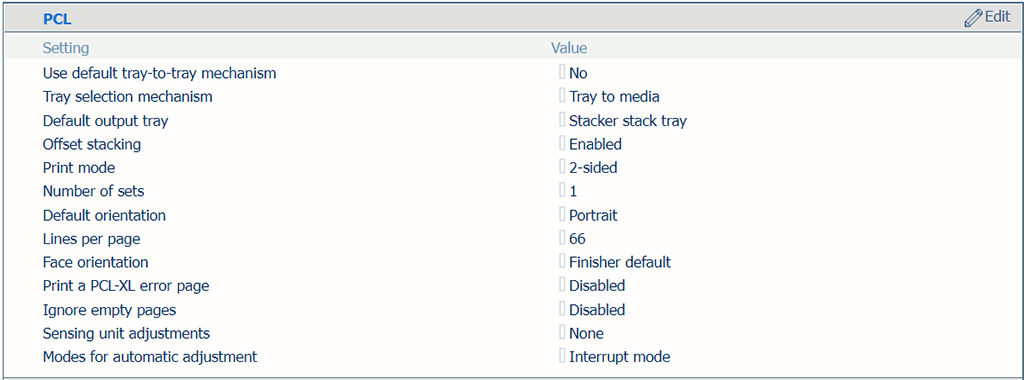 Definições PCL
|
Definições [PCL] |
Descrição |
|---|---|
|
[Utilizar mecanismo predefinido de bandeja para bandeja] |
No modo [Bandeja para bandeja], pode ser utilizado um mapa de bandejas predefinido. Não é possível alterar o conteúdo deste mapa. |
|
[Mecanismo de selecção de bandeja] |
Um trabalho de impressão de transação utiliza sempre as definições do material especificadas no Settings Editor. Selecione [Bandeja para bandeja] ou [Bandeja para material]. O fluxo de dados PCL contém uma referência a uma bandeja lógica. Existem 36 bandejas lógicas que podem ser atribuídas a uma bandeja de papel física ([Bandeja para bandeja] ) ou a materiais do catálogo de materiais ([Bandeja para material] ). |
|
[Bandeja de saída padrão] |
Selecione a bandeja de saída predefinida. |
|
[Separação em espinha] |
Selecione se o empilhamento ocorre com ou sem um offset. |
|
[Modo de impressão] |
Indica se a impressora imprime os trabalhos numa face, em duas faces ou em duas faces com o verso rodado ([Rolar] ). |
|
[Número de conjuntos] |
Introduza o número de conjuntos. |
|
[Orientação predefinida] |
Selecione a orientação do documento. |
|
[Linhas por página] |
Introduza o número de linhas numa página. Mais linhas resultam em alturas de linha mais pequenas. O número de linhas por página depende da orientação do documento e do tamanho do papel. |
|
[Orientação da face] |
Selecione a orientação de entrega na bandeja de saída: [Voltado para cima] ou [Voltado para baixo]. |
|
[Imprimir uma página de erros de PCL-XL] |
Indica que a impressora deve imprimir uma página de erro quando ocorre um erro PCL-XL. |
|
[Ignorar páginas vazias] |
Indica se a impressora deve ignorar as páginas vazias. |
|
[Ajustes de unidade de deteção] [Modos para o ajuste automático] |
A unidade de deteção pode efetuar automaticamente o registo do material e o ajuste da densidade de três formas. Utilize esta definição para selecionar o registo de material, a densidade ou ambos para o ajuste automático na unidade de deteção. A unidade de deteção pode efetuar automaticamente o registo do de material e o ajuste da densidade via dois modos durante a impressão. Utilize esta definição para selecionar um dos dois modos. No modo contínuo, todas as folhas no trabalho de impressão são utilizadas para o registo de material e para o ajuste da densidade. No modo de interrupção, um trabalho de impressão é interrompido para imprimir um gráfico que é utilizado para o registo de material e para o ajuste da densidade. |
 Definições [Deslocação de imagem PCL]
 |
Definições [Deslocação de imagem PCL] |
Descrição |
|---|---|
|
[Deslocamento de imagem na direcção de alimentação do lado 1] [Deslocamento de imagem na direcção de alimentação cruzada do lado 1] [Deslocamento de imagem na direcção de alimentação do lado 2] [Deslocamento de imagem na direcção de alimentação cruzada do lado 2] |
Utilize estas definições para definir a deslocação da imagem. Quando utiliza materiais pré-impressos com áreas marcadas para texto específico, podem ocorrer desalinhamentos. Utilize também esta definição para alinhar melhor os dados variáveis nas páginas, como nomes ou endereços. Existem definições para a direção de alimentação e a direção de alimentação cruzada em combinação com o lado da folha. Também é possível ajustar a deslocação da imagem no painel de controlo. |
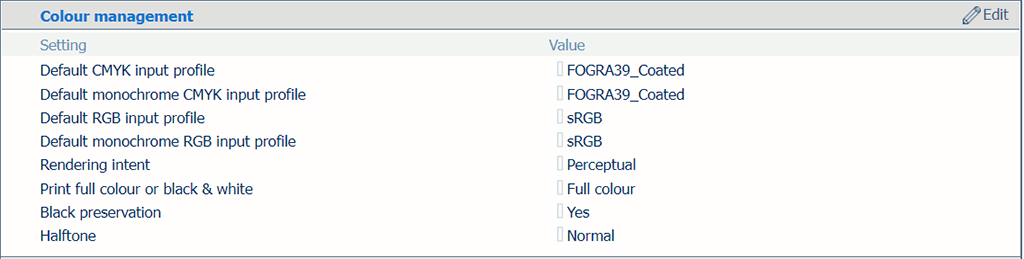 Definições de gestão de cores
|
Definições de gestão de cores |
Descrição |
|---|---|
|
[Perfil de entrada CMYK padrão], [Perfil de entrada CMYK monocromático padrão], [Perfil de entrada RGB padrão], [Perfil de entrada RGB monocromático padrão] |
Selecione um perfil de entrada predefinido para os quatro tipos de perfis de entrada. |
|
[Composição de cores] |
Selecione a composição de cores. |
|
[Imprimir totalmente a cores ou a preto e branco] |
Utilize esta definição para definir a forma como os trabalhos são impressos: a preto e branco ou a cores. |
|
[Preservação de preto] |
Utilize a definição para aplicar a preservação de preto puro sempre que possível. Preservação de preto pura significa que a cor preta é composta de tinta K a 100%. Quando a preservação de preto pura não é possível ou está desativada, a cor preta é composta de uma combinação de duas ou mais tintas C, M, Y e K. |
|
[Meio-tom] |
Indique o meio-tom. |
Utilize a definição [Tamanho de material predefinido igual ao da bandeja] para definir qual a bandeja de papel que utiliza o formato do material predefinido. Por conseguinte, selecione uma das bandejas de papel disponíveis. Ligue as bandejas lógicas (indicadas por um número de 1 a 16) às bandejas de papel físicas. A impressora utiliza materiais atribuídos a estas bandejas de papel físicas. A agenda mostra o material utilizado no trabalho.
Defina os valores da bandeja lógica para todas as bandejas de papel físicas utilizadas nos trabalhos.
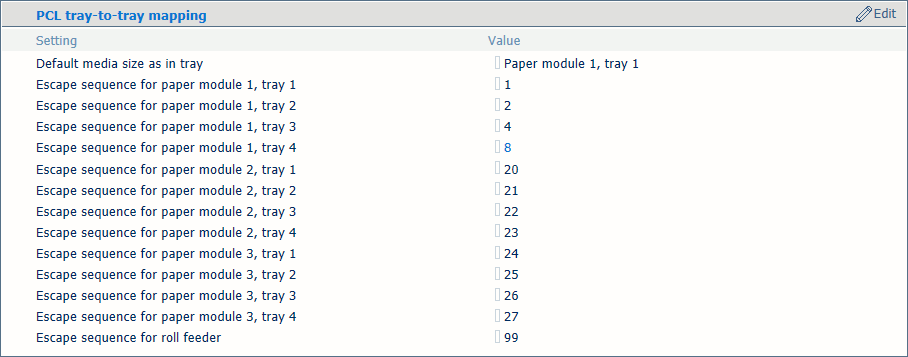 Seleção da bandeja para o modo bandeja para bandeja
As bandejas lógicas (indicadas por um número de 1 a 36) são ligados aos materiais do catálogo de materiais. A impressora mapeia a bandeja lógica para as bandejas de papel físicas que contêm estes materiais. A agenda mostra o material utilizado no trabalho.
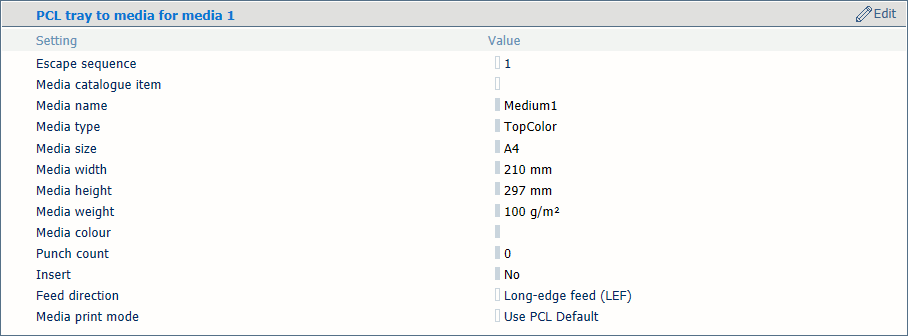 Mapeamento bandeja para material
Utilize a definição [Tamanho de material predefinido igual ao da bandeja] para selecionar o material que define o formato do material.
 [Bandeja PCL para material]
 Utilize a definição [Item do catálogo de materiais] para selecionar o material do catálogo de materiais.
Utilize a definição [Direcção de alimentação] para selecionar a direção de alimentação do material.
Utilize a definição [Modo de impr. do material] para selecionar o modo de impressão do material selecionado. A opção [Use PCL Default] refere-se à definição [Modo de impr. do material] na lista de definições PCL.
As bandejas de entrada que contêm o mesmo material que a bandeja definida para o trabalho são automaticamente ligadas. Isto significa que quando uma das bandejas de papel está vazia, a impressão continua a partir de outra bandeja de papel que contenha o mesmo material.