
Een transactieset-up met de status [Geopend] kan worden aangepast.
Open de Settings Editor en ga naar: .
 Tabblad [Set-ups van transacties]
 Controleer of de transactieset-up die u wilt wijzigen de status heeft: [Geopend].
Klik op het tabblad [PCL-transactiesetup].
 Tabblad [PCL-transactiesetup]
 Wijzig de instellingen één voor één of klik op [Bewerken] in de titelbalk om de instellingen van een groep in één dialoogvenster aan te passen.
Valideer de transactieset-up.
Zorg ervoor dat u een transactieset-up opnieuw laadt die actief was toen u de wijzigingen aanbracht.
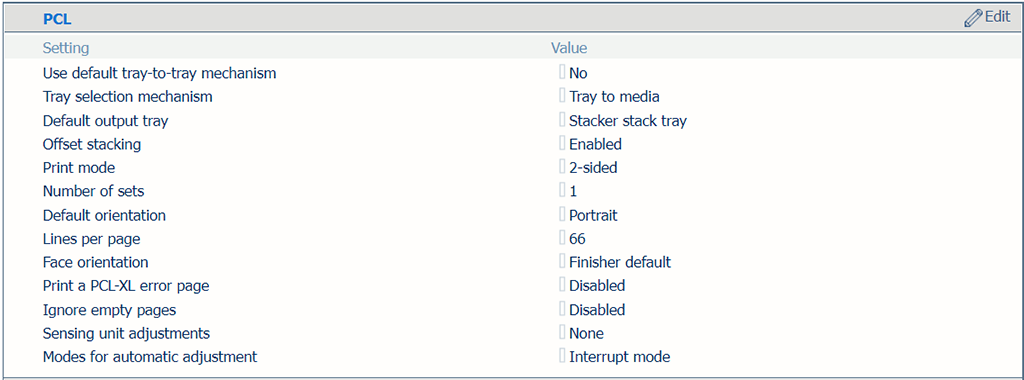 PCL-instellingen
|
[PCL] -instellingen |
Beschrijving |
|---|---|
|
[Gebruik standaard lade-naar-ladesysteem] |
In de modus [Lade naar lade] kan een tabel voor standaard ladetoewijzing worden gebruikt. U kunt de inhoud van deze tabel niet wijzigen. |
|
[Ladeselectiesysteem] |
Een opdracht van transactieprinten gebruikt altijd de materiaaldefinities zoals opgegeven in Settings Editor. Selecteer [Lade naar lade] of [Lade naar materiaal]. De PCL-gegevensstroom bevat een verwijzing naar een logische lade. Er zijn 36 logische laden die toegewezen kunnen worden aan een fysieke papierlade ([Lade naar lade] ) of aan materiaal uit de materiaalcatalogus ([Lade naar materiaal] ). |
|
[Standaarduitvoerlade] |
Selecteer de standaard opvanglade. |
|
[Wisselend stapelen] |
Selecteer of stapelen met of zonder offset gebeurt. |
|
[Afdrukmodus] |
Geef aan of de printer de opdrachten enkelzijdig, dubbelzijdig of dubbelzijdig met een gedraaide achterkant afdrukt ([Draaien] ). |
|
[Aantal sets] |
Voer het aantal sets in. |
|
[Standaardafdrukstand] |
Selecteer de afdrukstand van het document. |
|
[Regels per pagina] |
Voer het aantal regels op een pagina in. Meer regels resulteren in kleinere regelhoogtes. Het aantal regels per pagina is afhankelijk van de afdrukstand van het document en het papierformaat. |
|
[Afdrukstand van de afdrukzijde] |
Selecteer de uitvoer van de afdrukstand in de opvanglade: [Beeld boven] of [Omlaag]. |
|
[PCL-XL-foutpagina afdrukken] |
Geef aan dat de printer een foutpagina moet afdrukken wanneer er een PCL-XL-fout optreedt. |
|
[Lege pagina's negeren] |
Geef aan of de printer lege pagina's moet negeren. |
|
[Sensoreenheidaanpassingen] [Modi voor automatische aanpassing] |
De detectie-eenheid kan op drie manieren automatisch een materiaalregistratie en dichtheidsaanpassing uitvoeren. Gebruik deze instelling om de materiaalregistratie, dichtheid of beide te selecteren voor automatische aanpassing in de detectie-eenheid. De detectie-eenheid kan tijdens het afdrukken via twee modi automatisch een materiaalregistratie en dichtheidsaanpassing uitvoeren. Gebruik deze instelling om een van de twee modi te selecteren. In de doorlopende modus wordt elk vel in de afdrukopdracht gebruikt voor de materiaalregistratie en dichtheidsaanpassing. In de onderbrekingsmodus wordt een afdrukopdracht onderbroken om een grafiek af te drukken die wordt gebruikt voor de materiaalregistratie en dichtheidsaanpassing. |
 [PCL-afbeeldingsverschuiving] -instellingen
|
[PCL-afbeeldingsverschuiving] -instellingen |
Beschrijving |
|---|---|
|
[Verschuiving afbeelding in invoerrichting van zijde 1] [Verschuiving afbeelding in tegengestelde invoerrichting van zijde 1] [Verschuiving afbeelding in invoerrichting van zijde 2] [Verschuiving afbeelding in tegengestelde invoerrichting van zijde 2] |
Gebruik deze instellingen om de beeldverschuiving te definiëren. Als u voorbedrukt materiaal gebruikt met gemarkeerde gebieden voor specifieke tekst, kunnen er aligneringsfouten optreden. Gebruik deze instelling ook om variabele gegevens op pagina's, zoals namen of adressen, beter uit te lijnen. Er zijn instellingen voor de invoerrichting en de dwarsinvoerrichting in combinatie met de velzijde. U kunt de beeldverschuiving ook aanpassen op het bedieningspaneel. |
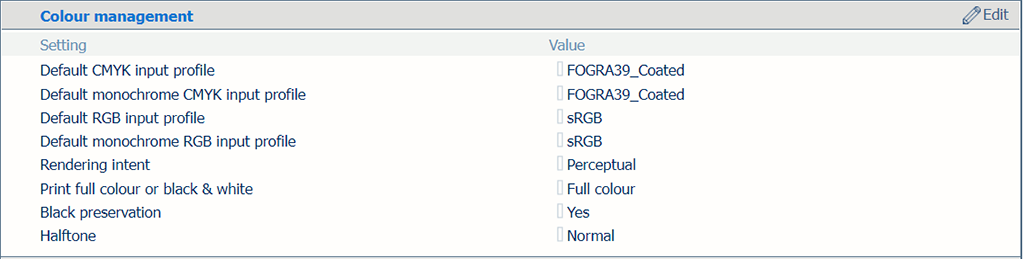 Instellingen kleurbeheer
|
Instellingen kleurbeheer |
Omschrijving |
|---|---|
|
[Standaard CMYK-invoerprofiel], [Standaard monochroom CMYK-invoerprofiel], [Standaard RGB-invoerprofiel], [Standaard monochroom RGB-invoerprofiel] |
Selecteer een standaard invoerprofiel voor de vier soorten invoerprofielen. |
|
[Rendering intent] |
Selecteer de rendering intent. |
|
[Afdrukken in kleur of zwart-wit] |
Gebruik deze instelling om te bepalen hoe opdrachten worden afgedrukt: in zwart-wit of in kleur. |
|
[Zwart behouden] |
Gebruik de instelling om waar mogelijk puur zwart behouden toe te passen. Puur zwart behouden betekent dat de kleur zwart voor 100% uit de inktkleur zwart bestaat. Wanneer puur zwart behouden niet mogelijk is of als deze functie is uitgeschakeld, bestaat de kleur zwart uit een combinatie van twee of meer inktkleuren (cyaan, magenta, geel en zwart). |
|
[Rasters] |
Geef het raster aan. |
Gebruik de instelling [Standaardmateriaalformaat als in lade] om te bepalen welke papierlade het standaard materiaalformaat gebruikt. Selecteer daarom een van de beschikbare papierladen. U koppelt logische laden (aangegeven met een nummer van 1 tot en met 16) aan fysieke papierladen. De printer gebruikt materiaal dat is toegewezen aan deze fysieke papierladen. Het schema toont het materiaal die de opdracht gebruikt.
Definieer de logische ladewaarden voor alle fysieke papierladen die de opdrachten gebruiken.
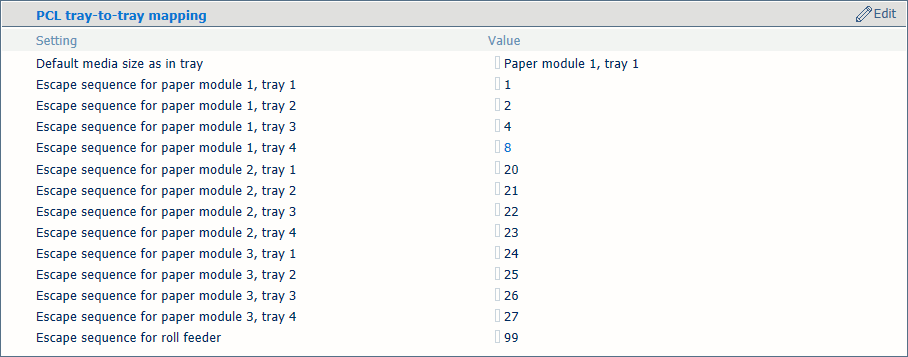 Ladeselectie voor lade-naar-lade-modus
U koppelt logische laden (aangegeven met een nummer van 1 tot en met 36) aan materiaal uit de materiaalcatalogus. De printer koppelt de logische lade aan de fysieke papierladen waarin het materiaal zit. Het schema toont het materiaal die de opdracht gebruikt.
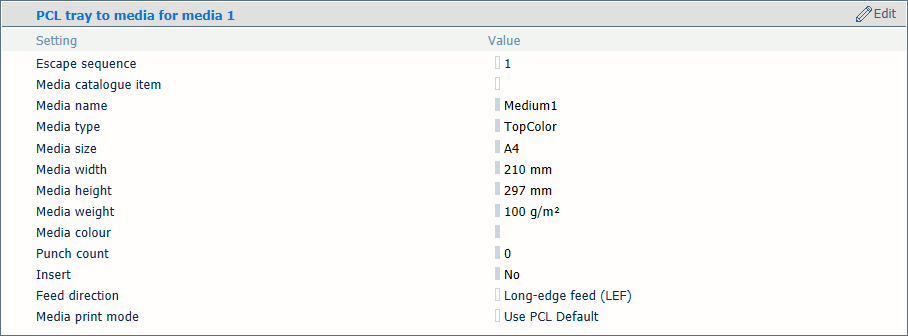 Lade aan materiaal toewijzen
Gebruik de instelling [Standaardmateriaalformaat als in lade] om te selecteren welk materiaal het materiaalformaat bepaalt.
 [PCL-lade naar materiaal]
 Gebruik de instelling [Item materiaalcatalogus] om materiaal te selecteren uit de materiaalcatalogus.
Gebruik de instelling [Invoerrichting] om de invoerrichting van het materiaal te selecteren.
Gebruik de instelling [Materiaalafdrukmodus] om de modus voor afdrukken van materiaal van het geselecteerde materiaal te selecteren. De optie [Use PCL Default] verwijst naar de instelling [Materiaalafdrukmodus] in de lijst van PCL-instellingen.
Invoerladen die hetzelfde materiaal bevatten als de lade, die voor de opdracht zijn gedefinieerd, worden automatisch gekoppeld. Dit betekent dat wanneer een van de papierladen leeg is, het afdrukken wordt voortgezet vanuit een andere papierlade met hetzelfde materiaal.