
Tapahtuma-asetuksia, joiden tila on [Avattu], voidaan muuttaa.
Avaa Settings Editor ja siirry kohtaan: .
 [Tapahtuma-asetukset] -välilehti
Tarkista, että muutettavan tapahtuma-asetuksen tila on: [Avattu].
Napsauta [PCL-tapahtuma-asetussarja] -välilehteä.
 [PCL-tapahtuma-asetussarja] -välilehti
Muuta asetuksia yksitellen tai napsauta [Muokkaa] otsikkopalkissa voidaksesi muuttaa ryhmän asetuksia kerralla valintaikkunassa.
Vahvista tapahtuma-asetukset.
Muista ladata uudelleen tapahtuma-asetukset, jotka olivat aktiiviset muutosten tekohetkellä.
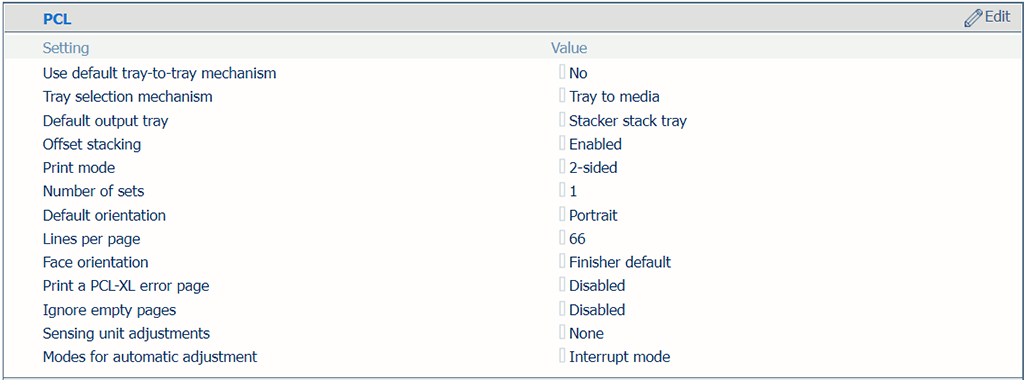 PCL-asetukset
|
[PCL] -asetukset |
Kuvaus |
|---|---|
|
[Käytä oletusarvoista lokeroiden yhdistämismekanismia] |
In [Lokerosta lokeroon] -tilassa voidaan käyttää oletuslokeroiden yhdistämistaulukkoa. Taulukon sisältöä ei voi muuttaa. |
|
[Lokeroiden valintamekanismi] |
Tapahtumatulostustyö käyttää aina Settings Editor -kohdan mukaisia mediammäärityksiä. Valitse [Lokerosta lokeroon] tai [Lokerosta materiaaliin]. PCL-tietovirta sisältää viittauksen loogiseen lokeroon. 36 loogista lokeroa voidaan määrittää fyysiseen paperilokeroon ([Lokerosta lokeroon] ) tai tulostusmateriaaliluettelon mediaan ([Lokerosta materiaaliin] ). |
|
[Oletusluovutustaso] |
Valitse oletusluovutustaso. |
|
[Lajittelu limittäin] |
Valitse, pinotaanko tulosteet limitään vai ei. |
|
[Tulostustila] |
Valitse, tulostetaanko työ yksipuolisena, kaksipuolisena vai kaksipuolisena käännetyllä takasivulla ([Käännä] ). |
|
[Sarjojen määrä] |
Anna sarjojen määrä. |
|
[Oletussuunta] |
Valitse asiakirjan suunta. |
|
[Rivejä sivulla] |
Anna sivun rivimäärä. Suurempi rivimäärä pienentää rivikorkeutta. Sivun rivimäärä riippuu asiakirjan suunnasta ja paperikosta. |
|
[Tulostuspuolen suunta] |
Valitse toimitussuunta luovutustasolla: [Tulostettava puoli ylöspäin] tai [Tulostuspuoli alas]. |
|
[Tulosta PCL-XL-virheraportti] |
Määritä, tuleeko tulostimen tulostaa virhesivu PCL-XL -virheen sattuessa. |
|
[Ohita tyhjät sivut] |
Määritä, tuleeko tulostimen ohittaa tyhjät sivut. |
|
[Tunnistusyksikön säädöt] [Automaattisen säädön tilat] |
Tunnistusyksikkö voi automaattisesti suorittaa materiaalin kohdistuksen ja tiheyden säädön kolmella tavalla. Valitse tällä asetuksella materiaalin kohdistus, tiheys tai molemmat automaattista säätöä varten tunnistusyksikössä. Tunnistusyksikkö voi automaattisesti suorittaa materiaalin kohdistuksen ja tiheyden säädön kahdessa tulostuksen aikaisessa tilassa. Valitse tällä asetuksella jokin kahdesta tilasta. Jatkuvassa tilassa jokaista tulostustyön arkkia käytetään materiaalin kohdistukseen ja tiheyden säätöön. Keskeytetyssä tilassa tulostustyö keskeytetään diagrammin tulostamista varten, jota käytetään materiaalin kohdistukseen ja tiheyden säätöön. |
 [PCL - kuvan siirto] -asetukset
|
[PCL - kuvan siirto] -asetukset |
Kuvaus |
|---|---|
|
[Kuvan siirto ensimmäisen puolen syöttösuuntaan] [Kuvan siirto ensimmäisen puolen ristisyöttösuuntaan] [Kuvan siirto toisen puolen syöttösuuntaan] [Kuvan siirto toisen puolen ristisyöttösuuntaan] |
Määritä kuvansiirto näillä asetuksilla. Kun käytät esipainettua materiaalia, jossa on tietylle tekstille merkityt alueet, voi esiintyä kohdistusvirheitä. Käytä tätä asetusta myös sivuilla olevan muuttuvien tietojen, kuten nimien tai osoitteiden, parempaan kohdistamiseen. Asetuksia on sekä syöttösuuntaan että poikittaiseen syöttösuuntaan arkin puolen kanssa. Voit säätää kuvansiirtoa myös ohjauspaneelissa. |
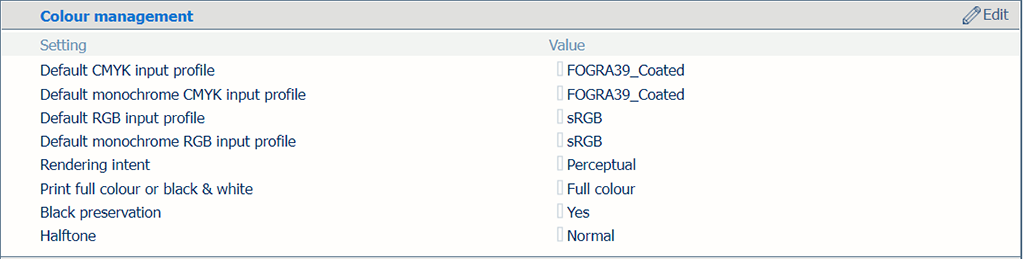 Värinhallinta-asetukset
|
Värinhallinta-asetukset |
Kuvaus |
|---|---|
|
[Oletus-CMYK-syöttöprofiili], [Oletusarvoinen yksivärinen CMYK-syöttöprofiili], [Oletus-RGB-syöttöprofiili], [Oletusarvoinen yksivärinen RGB-syöttöprofiili] |
Valitse oletussyöttöprofiili neljälle syöttöprofiilityypille. |
|
[Näköistysvoimakkuus] |
Valitse näköistysvoimakkuus. |
|
[Tulosta täysivärisenä tai mustavalkoisena] |
Määritä tällä asetuksella, tulostetaanko työ mustavalkoisena vai värillisänä. |
|
[Mustan säilytys] |
Käytä asetusta puhtaan mustan säilytykseen mahdollisuuksien mukaan. Puhtaan mustan säilytys tarkoittaa, että musta väri koostuu 100 % K-värimusteesta. Kun puhtaan mustan säilytys ei ole mahdollista tai se ei ole käytössä, musta väri koostuu kahden tai useamman C-, M-, Y- ja K-väriaineen sekoituksesta. |
|
[Rasteri] |
Ilmoita rasteri. |
Määritä [Materiaalin oletuskoko lokerossa olevan mukaisesti] -asetuksella, mikä paperilokero käyttää oletusmateriaalikokoa. Valitse siis jokin käytettävissä olevista paperilokeroista. Yhdistät loogiset lokerot (numeroitu 1–16) fyysisiin paperilokeroihin. Tulostin käyttää näihin fyysisiin paperilokeroihin määritettyiä materiaaleja. Ajoitus näyttää työn käyttämät materiaalit.
Määritä loogiset lokeroyhdistämisen arvot kaikille töiden käyttämille fyysisille paperilokeroille.
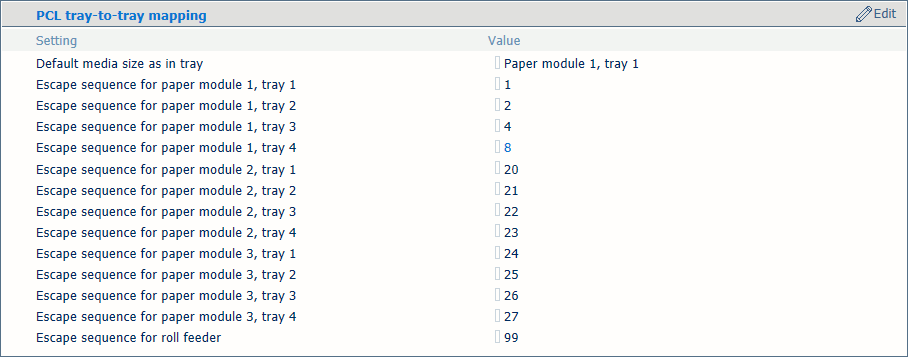 Lokeron valinta lokerosta lokeroon -tilassa
Yhdistät loogiset lokerot (numeroitu 1–36) tulostusmateriaaliluettelon materiaaleihin. Tulostin yhdistää loogisen lokeron fyysisiin paperilokeroihin, jotka sisältävät nämä materiaalit. Ajoitus näyttää työn käyttämät materiaalit.
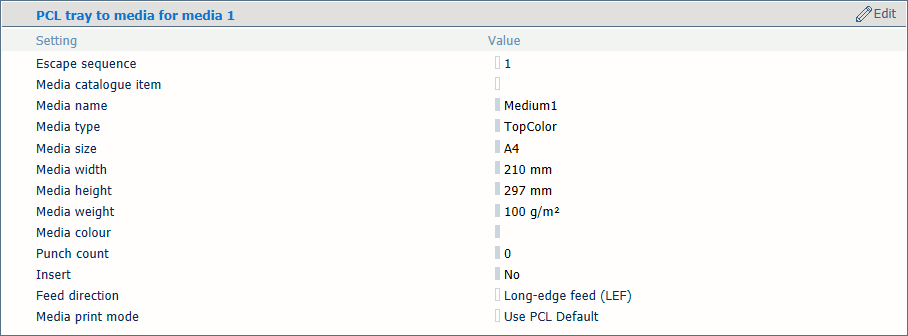 Lokerosta materiaaliin -määritys
Valitse [Materiaalin oletuskoko lokerossa olevan mukaisesti] -asetuksella media, joka määrittää materiaalikoon.
 [PCL-lokero materiaaliin]
 Valitse [Materiaaliluettelon kohta] -asetuksella media tulostusmateriaaliluettelosta.
Valitse [Syöttösuunta] -asetuksella materiaalin syöttösuunta.
Valitse [Materiaalitulostustila] -asetuksella valitun materiaalin materiaalitulostustila. Vaihtoehto [Use PCL Default] viittaa [Materiaalitulostustila] -asetukseen PCL -asetusten luettelossa.
Syöttölokerot, jotka sisältävät samaa materiaalia kuin työn määrittämä lokero, linkitetään automaattisesti. Tämä tarkoittaa, että kun yksi paperilokerosta on tyhjä, tulostus jatkuu toisesta paperilokerosta, jossa on sama materiaali.