
Eine Transaktionskonfiguration mit dem Status [Geöffnet] kann angepasst werden.
Öffnen Sie die Settings Editor und wechseln Sie zu: .
 Registerkarte [Transaktions-Setups]
 Überprüfen Sie, ob die Transaktionskonfiguration, die Sie ändern möchten, den Status hat: [Geöffnet].
Klicken Sie auf die Registerkarte [PCL-Transaktions-Setup].
 [PCL-Transaktions-Setup] -Registerblatt
Ändern Sie die Einstellungen einzeln oder klicken Sie in der Titelleiste auf [Bearbeiten], um die Einstellungen einer Gruppe in einem Dialogfeld anzupassen.
Validieren Sie die Transaktionskonfiguration.
Vergewissern Sie sich, dass Sie eine zum Zeitpunkt der Änderungen aktive Transaktionskonfiguration neu laden.
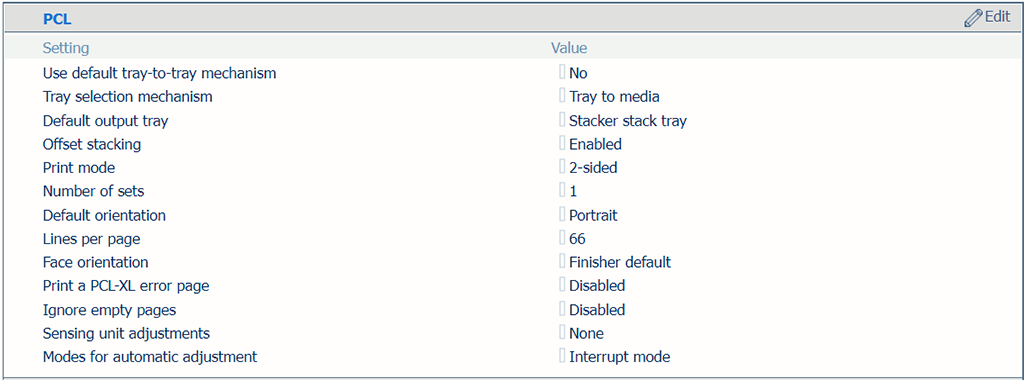 PCL-Einstellungen
|
[PCL] -Einstellungen |
Beschriftung |
|---|---|
|
[Fach-zu-Fach-Standardmechanismus verwenden] |
Im Modus [Fach zu Fach] kann eine Standard-Tray-Mapping-Tabelle verwendet werden. Die Der Inhalt dieser Tabelle kann nicht geändert werden. |
|
[Fachauswahlmechanismus] |
Ein Transaktionsdruckauftrag verwendet immer die im Settings Editor definierten Materialien. Wählen Sie [Fach zu Fach] oder [Fach zu Material]. Der PCL-Datenstrom enthält einen Verweis auf ein logisches Fach. Es gibt 36 logische Fächer, die einem physischen Papierfach ([Fach zu Fach] ) oder den Materialien des Materialkatalogs ([Fach zu Material] ) zugeordnet werden können. |
|
[Standardausgabefach] |
Wählen Sie das Standardausgabefach. |
|
[Versetzt stapeln] |
Wählen Sie, ob die Stapelung mit oder ohne Versatz erfolgt. |
|
[Druckmodus] |
Geben Sie an, ob der Drucker die Aufträge einseitig, zweiseitig oder zweiseitig mit gedrehter Rückseite druckt ([Drehen] ). |
|
[Satzanzahl] |
Geben Sie die Anzahl der Sätze ein. |
|
[Standardausrichtung] |
Wählen Sie die Dokumentenausrichtung. |
|
[Zeilenanzahl] |
Bitte geben Sie die Anzahl der Zeilen pro Seite an. Mehr Linien führen zu kleineren Linienhöhen. Die Anzahl der Zeilen pro Seite hängt von der Dokumentenausrichtung und dem Papierformat ab. |
|
[Deckschichtausrichtung] |
Wählen Sie die Ausrichtung der Ausgabe im Ausgabefach: [Vordere Seite nach oben] oder [Vordere Seite nach unten]. |
|
[PCL-XL-Fehlerseite drucken] |
Zeigt an, dass der Drucker eine Fehlerseite drucken muss, wenn ein PCL-XL-Fehler auftritt. |
|
[Leere Seiten ignorieren] |
Geben Sie an, ob der Drucker leere Seiten ignorieren soll. |
|
[Anpassungen der Abtasteinheit] [Modi für automatische Anpassung] |
Die Abtasteinheit kann die Materialregistrierung und Dichteanpassung auf drei Arten automatisch durchführen. Verwenden Sie diese Einstellung, um die Materialregistrierung, die Dichte oder beides für die automatische Anpassung in der Abtasteinheit auszuwählen. Die Abtasteinheit kann die Materialregistrierung und die Dichteanpassung während des Drucks auf zwei Arten automatisch durchführen. Verwenden Sie diese Einstellung, um eine der beiden Arten auszuwählen. Im Endlosmodus wird jedes Blatt des Druckauftrags für die Materialregistrierung und Dichteanpassung verwendet. Im Unterbrechungsmodus wird ein Druckauftrag unterbrochen, um ein Diagramm zu drucken, das für die Materialregistrierung und Dichteeinstellung verwendet wird. |
 [PCL Bildversatz] -Einstellungen
|
[PCL Bildversatz] -Einstellungen |
Beschriftung |
|---|---|
|
[Bildversatz in Einzugsrichtung von Seite 1] [Bildversatz in Quereinzugsrichtung von Seite 1] [Bildversatz in Einzugsrichtung von Seite 2] [Bildversatz in Quereinzugsrichtung von Seite 2] |
Verwenden Sie diese Einstellungen, um die Bildverschiebung zu definieren. Wenn Sie vorgedruckte Materialien mit markierten Bereichen für bestimmten Text verwenden, kann es zu Fehlausrichtungen kommen. Verwenden Sie diese Einstellung auch, um variable Daten auf Seiten wie Namen oder Adressen besser auszurichten. Es gibt Einstellungen für die Einzugsrichtung und die Quereinzugsrichtung in Kombination mit der Bogenseite. Die Bildverschiebung lässt sich auch über das Bedienfeld anpassen. |
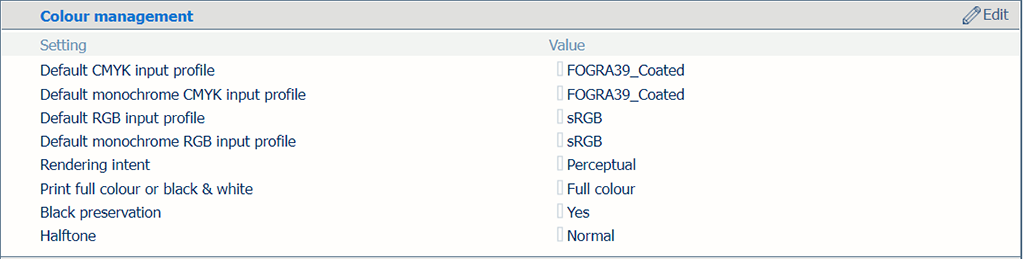 Farbverwaltungseinstellungen
|
Farbverwaltungseinstellungen |
Beschriftung |
|---|---|
|
[CMYK-Standardeingabeprofil], [Monochromes CMYK-Standardeingabeprofil], [RGB-Standardeingabeprofil], [Monochromes RGB-Standardeingabeprofil] |
Wählen Sie ein Standard-Eingabeprofil für die vier Arten von Eingabeprofilen. |
|
[Rendering-Intent] |
Auswahl des Rendering-Intents |
|
[Schwarzweiß oder Farbe drucken] |
Verwenden Sie diese Einstellung, um festzulegen, wie Aufträge gedruckt werden sollen: in Schwarzweiß oder in Farbe. |
|
[Schwarzerhaltung] |
Verwenden Sie die Einstellung, wenn möglich eine farberhaltende Schwarzpunktkorrektur vorzunehmen. Farberhaltende Schwarzpunktkorrektur bedeutet, dass die Farbe Schwarz zu 100 % aus K-Tinte besteht. Wenn das Erhalten von reinem Schwarz nicht möglich oder deaktiviert ist, wird die Farbe Schwarz aus zwei oder mehr C-, M-, Y- und K-Tinten gemischt. |
|
[Halbton] |
Geben Sie den Halbton an. |
Verwenden Sie die Einstellung [Standardmaterialformat wie in Fach], um festzulegen, welches Papierfach das Standard-Materialformat verwendet. Wählen Sie daher eines der verfügbaren Papierfächer. Sie verknüpfen logische Fächer (angegeben durch eine Nummer von 1 bis 16) mit physischen Papierfächern. Der Drucker verwendet Material, die diesen physischen Papierfächern zugewiesen sind. Der Zeitplan zeigt, welche Materialien der Auftrag verwendet.
Definieren Sie die logischen Fachwerte für alle physischen Papierfächer, die die Aufträge verwenden.
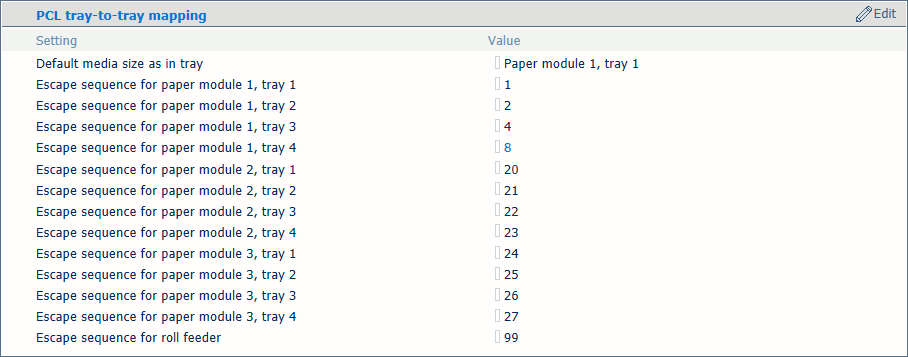 Auswahl des Fachs für den Fach-zu-Fach-Modus
Sie verknüpfen logische Fächer (gekennzeichnet durch eine Nummer von 1 bis 36) mit Materialien des Materialkatalogs. Der Drucker ordnet das logische Fach den physischen Papierfächern zu, die diese Materialien aufnehmen. Der Zeitplan zeigt, welche Materialien der Auftrag verwendet.
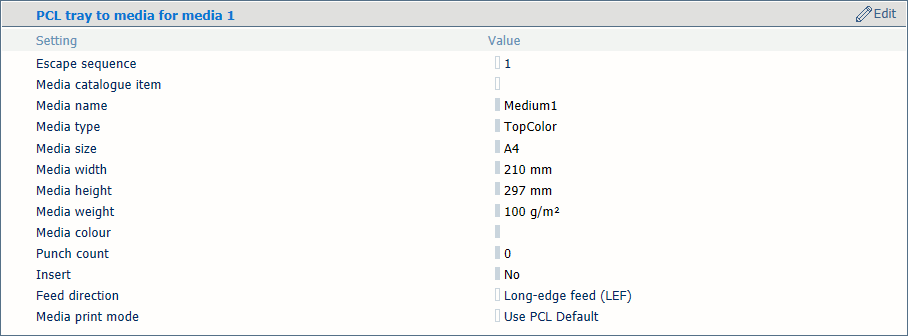 Zuordnung von Fach zu Material
Verwenden Sie die Einstellung [Standardmaterialformat wie in Fach], um auszuwählen, welches Material die Materialgröße definiert.
 [PCL-Fach zum Material]
 Verwenden Sie die Einstellung [Materialkatalogeintrag], um Materialien aus dem Materialkatalog auszuwählen.
Verwenden Sie die Einstellung [Einzugsrichtung], um die Zuführungsrichtung des Materials auszuwählen.
Verwenden Sie die Einstellung [Materialdruckmodus], um den Druckmodus für das ausgewählte Material auszuwählen. Die Option [Use PCL Default] verweist auf die Einstellung [Materialdruckmodus] in der Liste der Einstellungen PCL .
Eingabefächer, die dieselben Materialien enthalten wie das für den Auftrag definierte Fach, werden automatisch verknüpft. Das bedeutet, dass, wenn ein Papierfach leer ist, der Druck aus einem anderen Papierfach fortgesetzt wird, das dieselben Materialien enthält.