
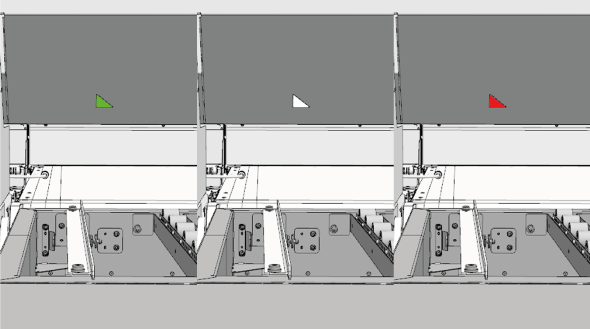
Para imprimir em material rígido, deve alimentá-lo manualmente. A impressora usa as luzes de faixa para indicar onde e quando pode carregar o material.
 NOTA
Antes de colocar material rígido na cinta de impressão, verifique se toda a película protetora foi removida do lado em que imprime.
Antes de carregar material rígido:
Verifique se a largura do material corresponde ao trabalho de impressão submetido.
Utilize luvas para evitar sujar o material com as suas dedadas.
|
1 |
Certifique-se de que a configuração da impressora está definida como [Rigid] (Rígido) e que o material está carregado. Consulte Alterar a configuração da impressora e Definir material. |
|
|
2 |
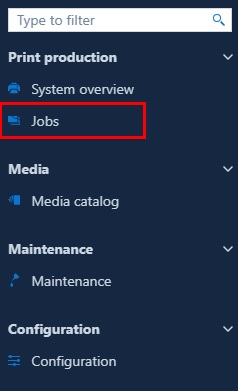
Na interface de utilizador, aceda a [Jobs] (Trabalhos). |
|
|
3 |
Verifique se o material está carregado. Se não estiver carregado qualquer material, consulte Colocar material rígido. |
|
|
4 |
Mova o trabalho de impressão para a fila de impressão para começar a imprimir. |
|
|
5 |
Pressione o botão de vácuo ou toque no pedal para ativar o vácuo. |
|
|
6 |
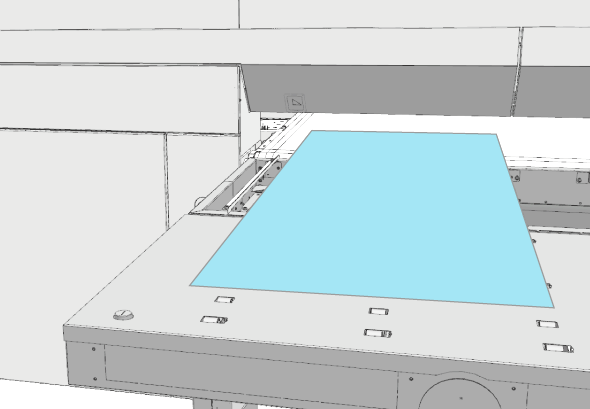
Coloque o material sobre a cinta de impressão. As luzes de faixa indicam onde pode carregar o material:
NOTA
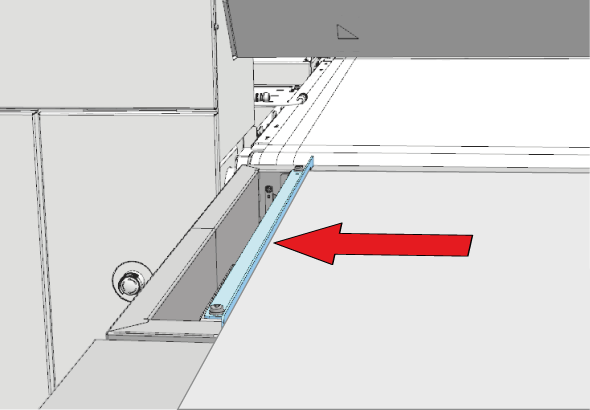
Para materiais de formas irregulares ou transparentes, use as réguas nas laterais das mesas para alinhar o material rígido na cinta de impressão. |
|
|
7 |
A impressora imprime e cura o trabalho de impressão. |
|
|
8 |
Recolha a saída de impressão no lado da saída da impressora. |