
Om op stijf materiaal af te drukken, moet u het materiaal handmatig invoeren. De printer gebruikt de baanverlichting om aan te geven waar en wanneer u materiaal kunt laden.
 OPMERKING
Voordat u stijf materiaal op de afdrukband plaatst, moet u controleren of alle beschermende folie is verwijderd van de zijde waarop u afdrukt.
Voordat u stijf materiaal laadt:
Controleer of de materiaalbreedte overeenkomt met de ingediende afdrukopdracht.
Draag handschoenen om te voorkomen dat u het materiaal vervuilt met vingerafdrukken.
|
1 |
Zorg ervoor dat de printerinstelling is ingesteld op [Stijf] en dat het materiaal is geladen. |
|
|
2 |
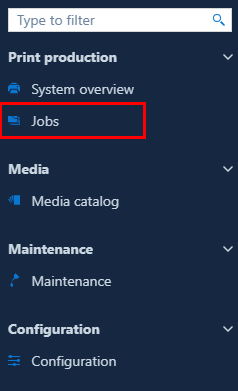
Ga in de gebruikersinterface naar [Opdrachten]. |
|
|
3 |
Controleer of het materiaal is geladen. Als er geen materiaal is geladen, zie Stijf materiaal plaatsen. |
|
|
4 |
Verplaats de afdrukopdracht naar de afdrukwachtrij om te beginnen met afdrukken. |
|
|
5 |
Druk op de vacuümknop of tik op het voetpedaal om het vacuüm in te schakelen. |
|
|
6 |
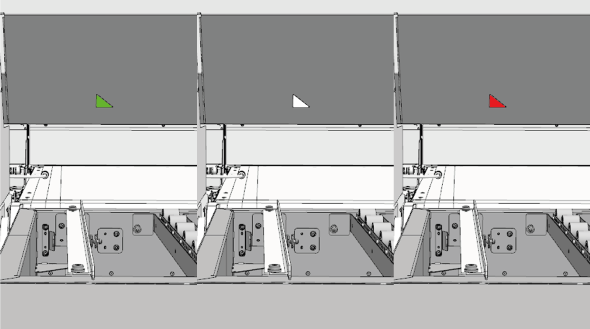
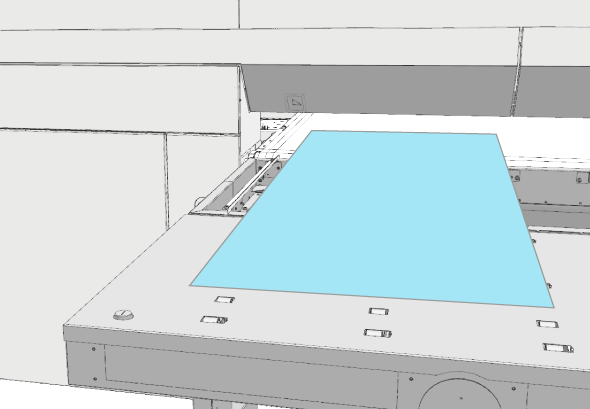
Plaats het materiaal op de afdrukband. De baanverlichting geeft aan waar u materiaal kunt laden:
OPMERKING
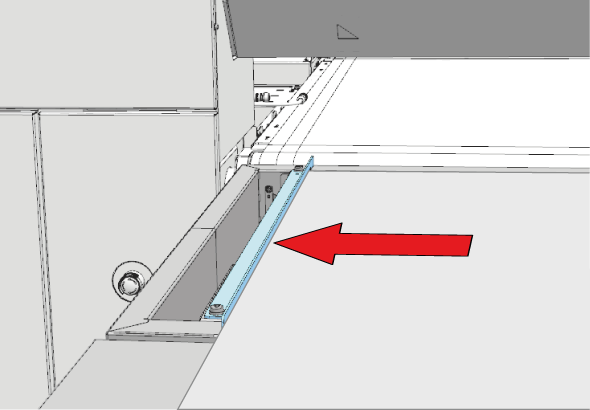
Gebruik voor materiaal met onregelmatige vormen of transparant materiaal de linialen aan de zijkanten van de tafels om het stijve materiaal op de afdrukband uit te lijnen. |
|
|
7 |
De printer drukt de afdrukopdracht af en hardt deze uit. |
|
|
8 |
Verzamel de geprinte uitvoer aan de uitvoerzijde van de printer. |