
Para imprimir en material rígido hay que introducir el material a mano. La impresora utiliza las luces de carril para indicar dónde y cuándo se puede cargar material.
 NOTA
Antes de colocar material rígido en la banda de impresión, compruebe que se ha retirado toda la película protectora del lado donde se imprime.
Antes de cargar material rígido:
Compruebe que el ancho del material coincide con el trabajo de impresión enviado.
Póngase guantes para no ensuciar el material con los dedos.
|
1 |
Asegúrese de que la configuración de la impresora esté configurada en [Rígido] y que el material esté cargado. Consulte Cambio de la configuración de la impresora y Definición de materiales. |
|
|
2 |
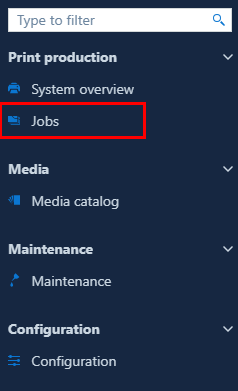
En la interfaz de usuario, vaya a [Trabajos]. |
|
|
3 |
Compruebe que el material está cargado. Si no hay material cargado, consulte Carga de material rígido. |
|
|
4 |
Mueva el trabajo de impresión a la cola de impresión para empezar a imprimir. |
|
|
5 |
Pulse el botón de vacío o pise el pedal para activar el vacío. |
|
|
6 |
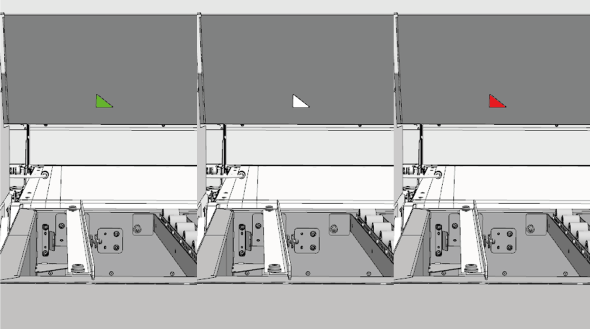
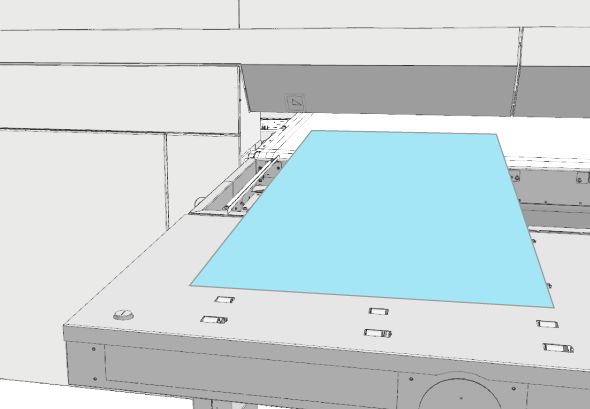
Coloque el material sobre la banda de impresión. Las luces de carril indican dónde se puede cargar material:
NOTA
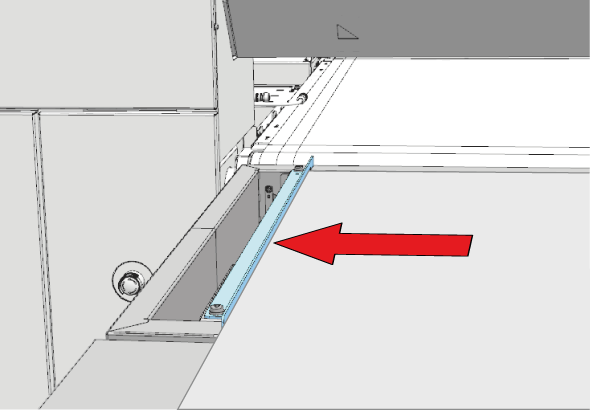
Para materiales de formas irregulares o transparentes, use las reglas laterales de las mesas para alinear el material rígido sobre la banda de impresión. |
|
|
7 |
La impresora imprime y cura el trabajo de impresión. |
|
|
8 |
Recoja la salida impresa en la sección de salida de la impresora. |