
Het doel van dit hoofdstuk is om u te begeleiden door de acties die nodig zijn om een volledig functionerende PRISMAremote Monitoring te hebben. Lees de onderstaande stappen zorgvuldig door.
Dit is wat u moet doen om te beginnen.
Registreer de printer(s) die u wilt gebruiken in PRISMA Home.
Open Settings Editor voor de printer en ga naar .
 Tabblad [Connectiviteit]
  OPMERKING
U moet [Toegang tot connectiviteitsinstellingen] rechten hebben. Standaard heeft slechts de [Systeembeheerder] deze rechten.
Ga naar het gedeelte [Cloudservice].
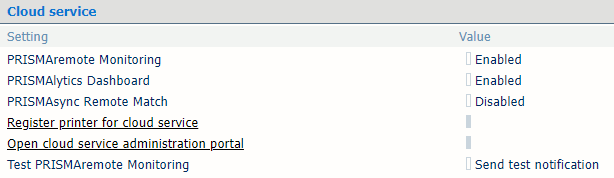 Gedeelte [Cloudservice]
 Schakel de [PRISMAremote Monitoring] instelling in.
Klik op de koppeling [Printer registreren voor cloudservice].
Meld u aan en volg de instructies.
Sta toe dat PRISMAremote Monitoring de nieuwe printer(s) gebruikt.
Zodra u de printers hebt geregistreerd, gaat u naar PRISMA Home om te controleren of PRISMAremote Monitoring toegang heeft tot deze printers.
Ga naar PRISMA Configuration.
Controleer of in het paneel [Details] van het selectievakje naast de naam van de toepassing is geactiveerd.
Soms moet u omlaag schuiven tot u de lijst [Toepassingen] ziet.
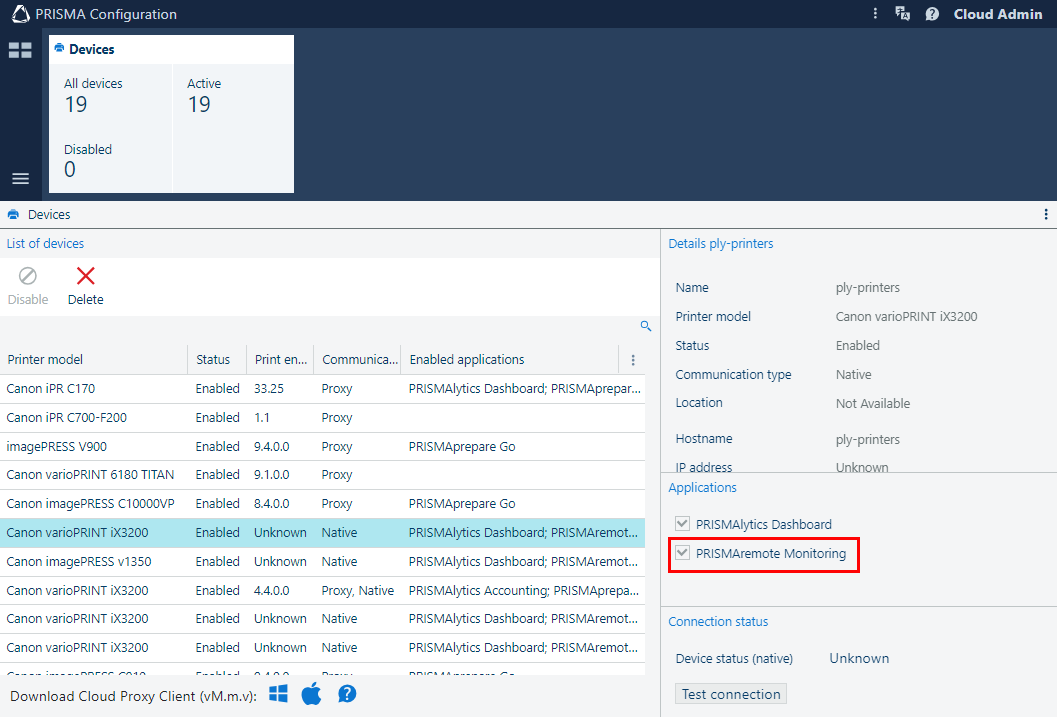 PRISMAremote Monitoring vinkje in PRISMA Configuration
Video: Enabling applications
Nodig andere gebruikers uit om een account te maken in uw tenant in PRISMA Home.
Wanneer u de uitnodiging verstuurt, moet u selecteren welk type gebruikersrol u voor PRISMA Home wilt toekennen.
.
Wijs een rol toe aan alle geregistreerde gebruikers.
Video: Managing users
Download de app PRISMAremote Monitoring naar uw telefoon.
Zie voor meer informatie PRISMAremote Monitoring-app naar uw smartphone downloaden.