
Lo scopo di questo capitolo è quello di guidare l'utente nelle azioni necessarie per un corretto funzionamento di PRISMAremote Monitoring. Leggere attentamente i passaggi seguenti.
Questa è l'operazione necessaria per iniziare.
Registrare le stampanti che verranno utilizzate in PRISMA Home.
Aprire Settings Editor della stampante e passare a .
 Scheda [Connettività]
  NOTA
NOTA
È necessario disporre dei diritti [Accesso alle impostazioni di connettività]. Per impostazione predefinita, solo il ruolo [Amministratore di sistema] dispone di questi diritti.
Andare alla sezione [Servizio cloud].
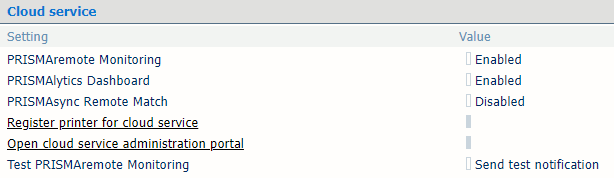 Sezione [Servizio cloud]
 Attivazione dell'impostazione [PRISMAremote Monitoring].
Fare clic sul collegamento [Registra la stampante per il servizio cloud].
Accedere e seguire le istruzioni.
Consentire a PRISMAremote Monitoring di utilizzare le stampanti appena aggiunte.
Una volta registrate le stampanti, passare a PRISMA Home per verificare se PRISMAremote Monitoring dispone delle autorizzazioni per accedere a queste stampanti.
Andare su PRISMA Configuration.
Nel pannello [Dettagli] di , verificare che la casella di controllo accanto al nome dell'applicazione sia selezionata.
A volte è necessario scorrere verso il basso fino a visualizzare l'elenco [Applicazioni].
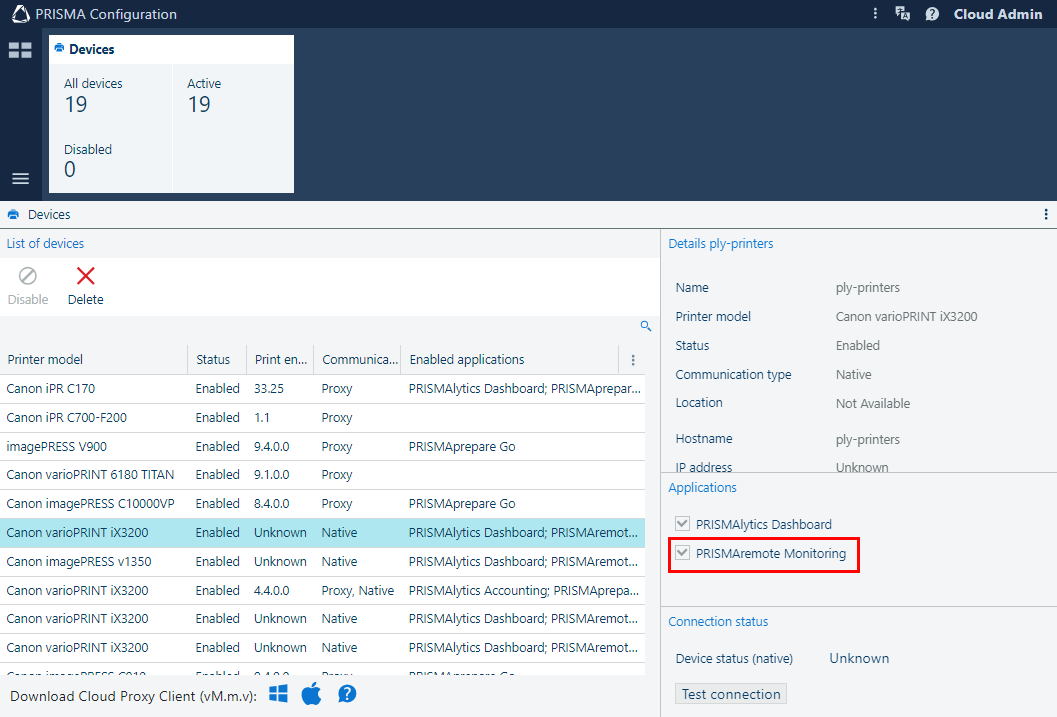 PRISMAremote Monitoring segno di spunta in PRISMA Configuration
Video: Enabling applications
Invitate altri utenti a creare account nel vostro tenant in PRISMA Home.
Quando si invia l'invito, è necessario selezionare il tipo di ruolo utente da assegnare per PRISMA Home.
.
Assegnare un ruolo a ogni utente registrato.
Video: Managing users
Eseguire il download dell'app PRISMAremote Monitoring sul telefono.
Per ulteriori informazioni, vedere Eseguire download dell'app PRISMAremote Monitoring sullo smartphone in uso.