
L’objectif de ce chapitre est de vous guider à travers les actions nécessaires pour disposer d’un PRISMAremote Monitoring pleinement opérationnel. Lisez attentivement les étapes ci-dessous.
C’est ce que vous devez faire pour commencer.
Enregistrez la ou les imprimantes que vous allez utiliser dans PRISMA Home.
Ouvrez le Settings Editor de l'imprimante et accédez au .
 Onglet [Connectivité]
  REMARQUE
Vous devez détenir les droits d’[Accès aux paramètres de connectivité]. Par défaut, seul l’[Administrateur système] détient ces droits.
Accédez à la section [Service cloud].
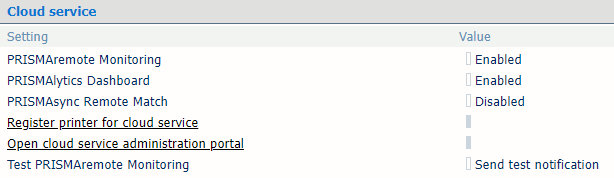 Section [Service cloud]
 Activez le paramètre [PRISMAremote Monitoring].
Cliquez sur le lien [Enregistrer l'imprimante pour le service cloud].
Connectez-vous et suivez les instructions.
Autorisez PRISMAremote Monitoring à utiliser la ou les imprimantes récemment ajoutée(s).
Une fois que vous avez enregistré les imprimantes, allez sur PRISMA Home pour vérifier si PRISMAremote Monitoring est autorisé à accéder à ces imprimantes.
Aller à PRISMA Configuration.
Dans le panneau [Détails] de , vérifiez que la case en regard de l’application est cochée.
Parfois, vous devez défiler vers le bas jusqu’à ce que vous voyez la liste [Applications].
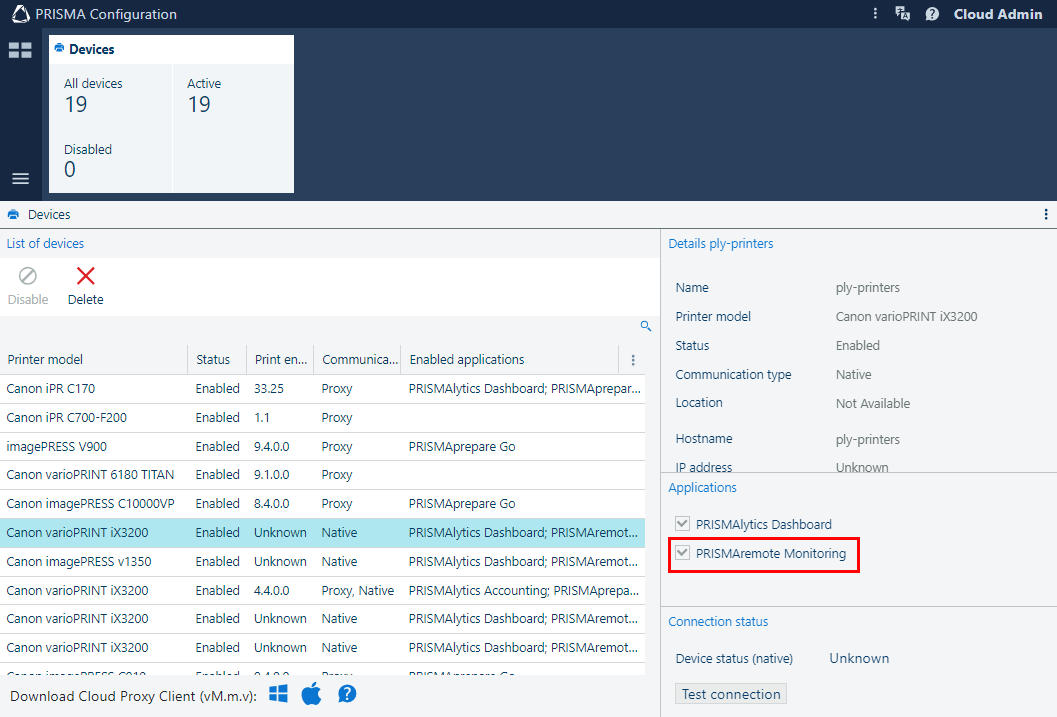 PRISMAremote Monitoring coché dans PRISMA Configuration
Vidéo : Enabling applications
Invitez d’autres utilisateurs à créer des comptes dans votre locataire dansPRISMA Home.
Lorsque vous envoyez l’invitation, vous devez sélectionner le type de rôle d’utilisateur à attribuer pour PRISMA Home.
.
Affectez un rôle à chaque utilisateur enregistré.
Vidéo : Managing users
Téléchargez l’app PRISMAremote Monitoring sur votre téléphone.
Pour plus d’informations, voir Téléchargez l'application PRISMAremote Monitoring sur votre smartphone.