
Formålet med dette kapitel er at give dig en vejledning i de nødvendige handlinger, der sikrer, at PRISMAremote Monitoring fungerer korrekt. Læs trinene herunder grundigt.
Dette er, hvad du skal gøre for at starte.
Registrer den eller de printere, du vil bruge, i PRISMA Home.
Åbn Settings Editor for printeren, og gå til .
 Fanen [Tilslutning]
  BEMÆRK
Du skal have [Adgang til forbindelsesindstillinger] -rettighederne. Som standard er det kun [Systemadministrator], der har disse rettigheder.
Gå til afsnittet [Skytjeneste].
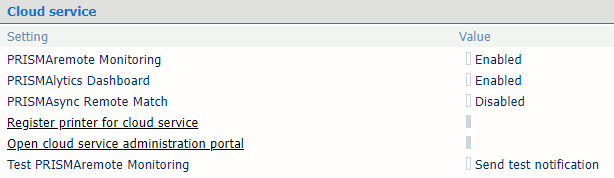 Sektionen [Skytjeneste]
 Aktivér indstillingen [PRISMAremote Monitoring].
Klik på hyperlinket [Registrer printeren for skytjeneste].
Log på, og følg anvisningerne.
Giv PRISMAremote Monitoring tilladelse til at bruge den eller de nyligt tilføjede printere.
Når du har registreret printerne, skal du gå til PRISMA Home for at kontrollere, om PRISMAremote Monitoring har adgang til disse printere.
Gå til PRISMA Configuration.
I panelet [Detaljer] for skal du kontrollere, at afkrydsningsfeltet ud for applikationens navn er markeret.
Nogle gange skal du rulle ned, indtil du får vist listen [Programmer].
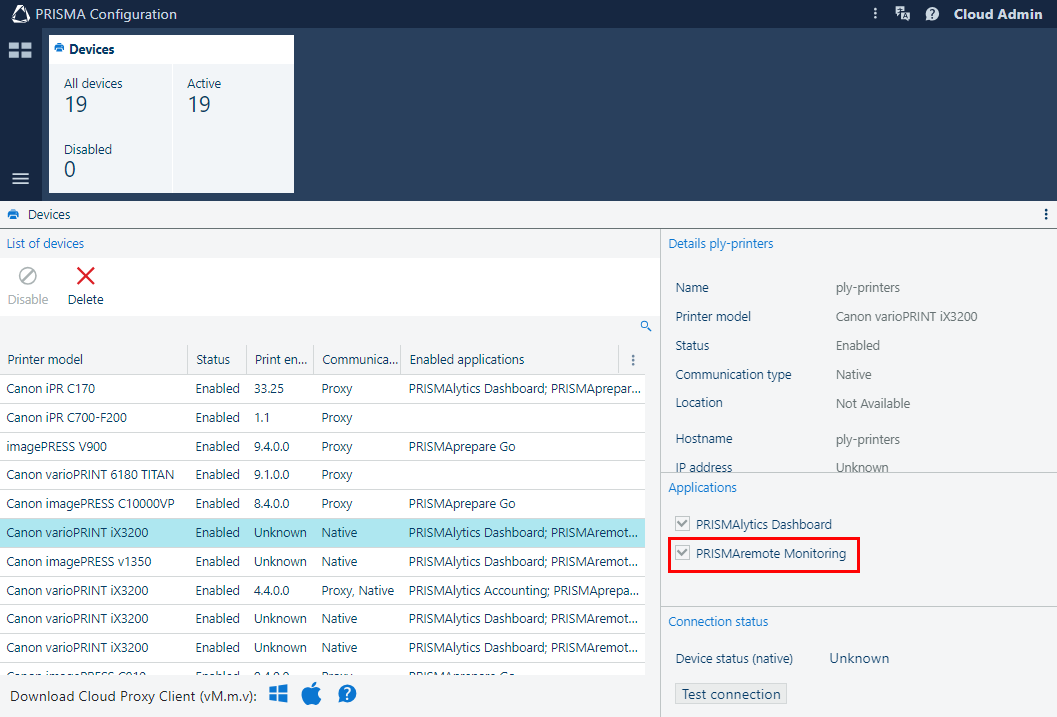 PRISMAremote Monitoring afkrydsning i PRISMA Configuration
Video: Enabling applications
Inviter andre brugere til at oprette konti i din lejer i PRISMA Home.
Når du sender invitationen, skal du vælge, hvilken type brugerrolle der skal tildeles for PRISMA Home.
.
Tildel en rolle til hver registreret bruger.
Video: Managing users
Hent appen PRISMAremote Monitoring på din telefon.
Du kan finde flere oplysninger under Hent PRISMAremote Monitoring appen på din smartphone.