
Tato kapitola popisuje jednotlivé kroky, jak zajistit plnou funkčnost aplikace PRISMAremote Monitoring. Pozorně si je přečtěte.
Abyste mohli začít, musíte učinit následující kroky.
Zaregistrujte tiskárnu/tiskárny, které budete používat na portálu PRISMA Home.
Otevřete nástroj Settings Editor tiskárny a přejděte na .
 Karta [Připojení]
  POZNÁMKA
Musíte mít práva [Přístup k nastavení připojení]. Ve výchozím nastavení má tato práva pouze [Správce systému].
Přejděte do části [Cloudová služba].
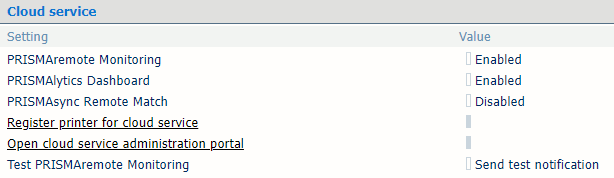 Oddíl [Cloudová služba]
 Povolte nastavení [PRISMAremote Monitoring].
Klepněte na odkaz [Registrace tiskárny pro cloudovou službu].
Přihlaste se a postupujte podle pokynů.
Povolte aplikaci PRISMAremote Monitoring používat nově přidané tiskárny.
Po registraci tiskáren přejděte na portál PRISMA Home a zkontrolujte, zda PRISMAremote Monitoring smí k těmto tiskárnám přistupovat.
Přejděte na PRISMA Configuration.
Na panelu [Podrobnosti] v části zkontrolujte, zda je zaškrtnuto políčko vedle názvu aplikace.
Někdy je potřeba se posunout dolů, dokud neuvidíte seznam [Aplikace].
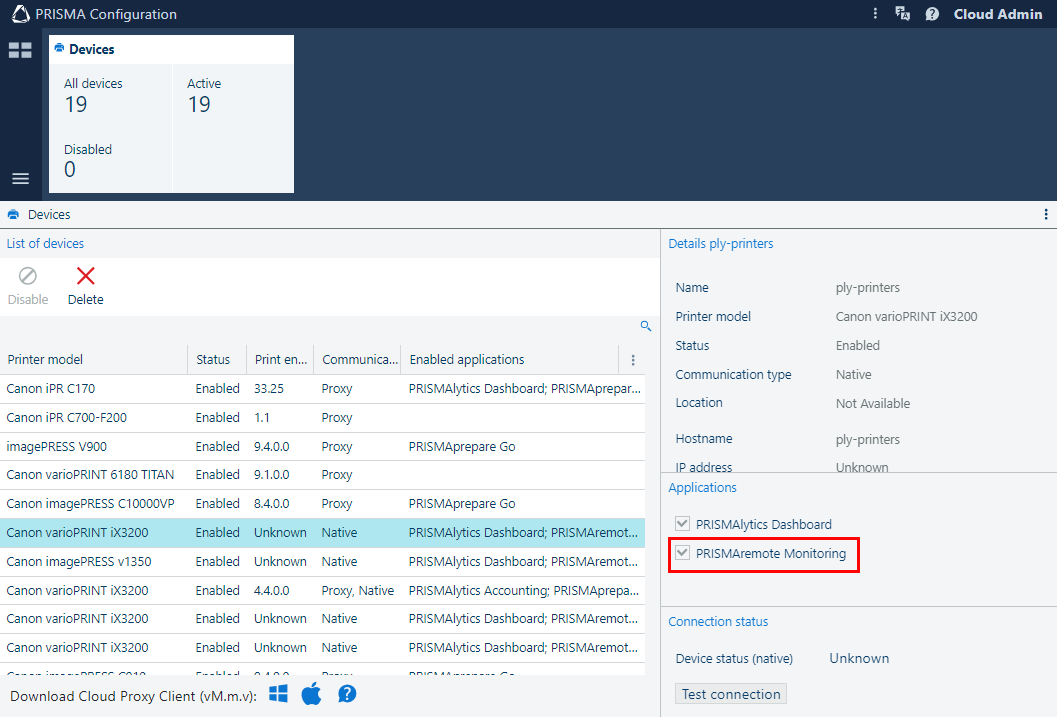 Zaškrtnutí možnosti PRISMAremote Monitoring v části PRISMA Configuration
Video: Enabling applications
Pozvěte další uživatele k vytvoření účtů ve vašem klientovi na portálu PRISMA Home.
Když odešlete pozvánku, musíte vybrat, jaký chcete pro PRISMA Home přiřadit typ uživatelské role.
.
Přiřaďte roli každému registrovanému uživateli.
Video: Managing users
Stáhněte si aplikaci PRISMAremote Monitoring do telefonu.
Další informace najdete v části Stažení aplikace PRISMAremote Monitoring do chytrého telefonu.