
Voordat u een materiaalrol kunt verwijderen, moet u het materiaal handmatig afsnijden. Verwijder alleen rollen zoals beschreven in deze procedure om printerfouten te voorkomen.
Gebruik voor de Colorado XL-series voorgeschreven:
Mes
|
1 |
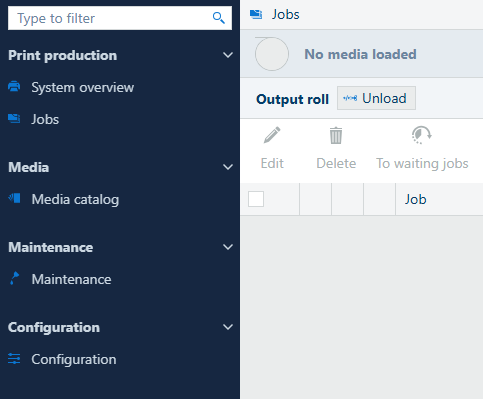
Open de app [Opdrachten] op de gebruikersinterface. Selecteer [Uitladen]. De uitlaadprocedure begint ook wanneer u de printerinstelling wijzigt van rolmateriaal naar stijf materiaal. |
|
|
2 |
Ga naar de uitvoerzijde van de printer en wacht tot de printer klaar is met de voorbereidingen. |
|
|
3 |
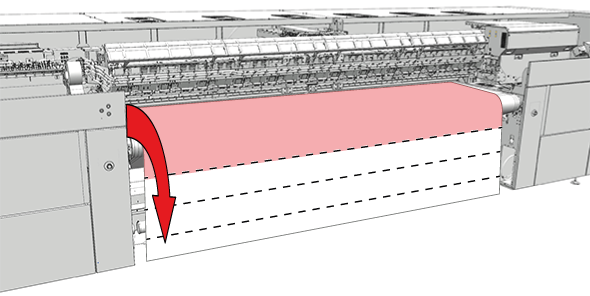
Gebruik de knoppen voor materiaalregeling om het materiaal door te voeren en de snijpositie te bepalen. |
|
|
4 |
Bevestig de snijpositie op de gebruikersinterface. |
|
|
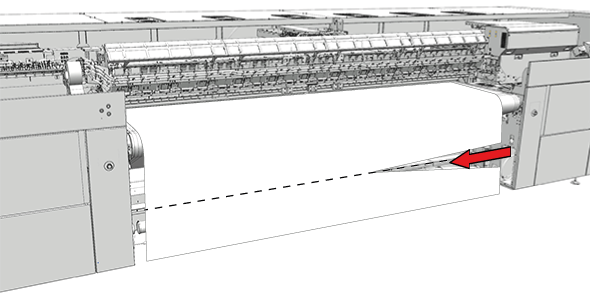
Gebruik een mes om het materiaal handmatig te snijden.  OPMERKING Snijd het materiaal niet te dicht bij de afdrukband. Als het mes in contact komt met de afdrukband, kan dit de afdrukband beschadigen. |
|
|
|
5 |
Bevestig op de gebruikersinterface dat u het materiaal hebt afgesneden. |
|
|
6 |
De printer wikkelt automatisch de resterende lengte van het materiaal af. |
|
|
7 |
Plak het materiaal met tape op de uitvoerrol. |
|
|
8 |
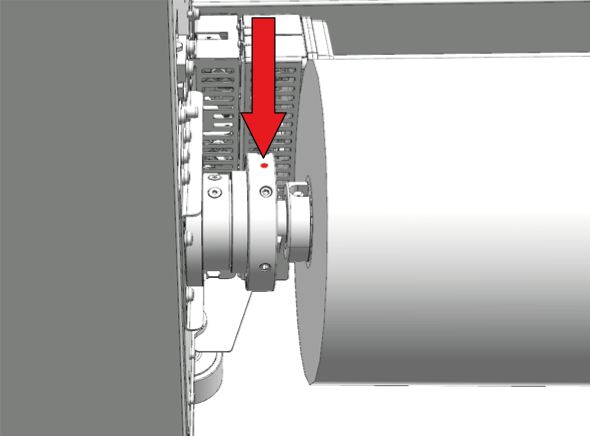
Pas de positie van de uitvoerspil aan. De rode stippen moeten naar boven wijzen. |
|
|
9 |
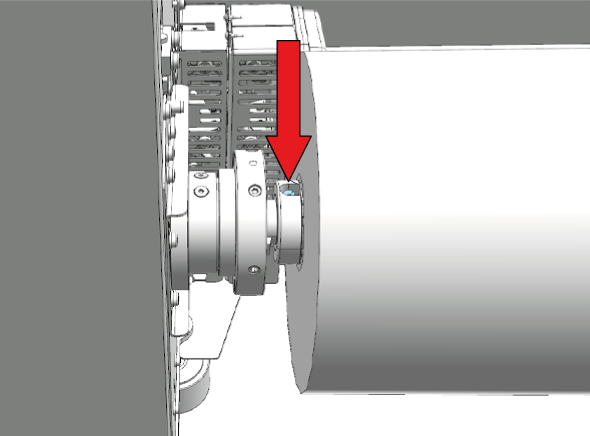
Druk op de luchtklep om de lucht uit de uitvoerspil te laten lopen. |
|
|
10 |
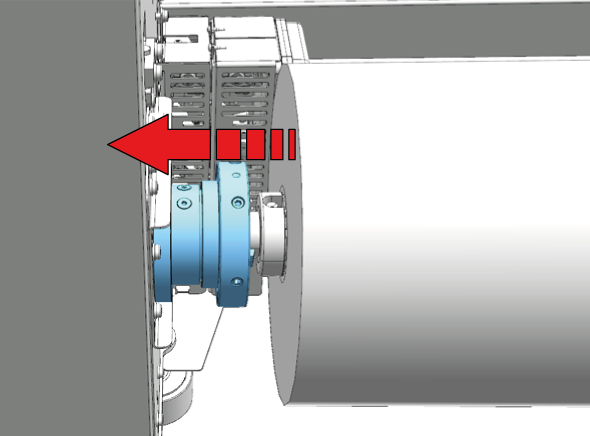
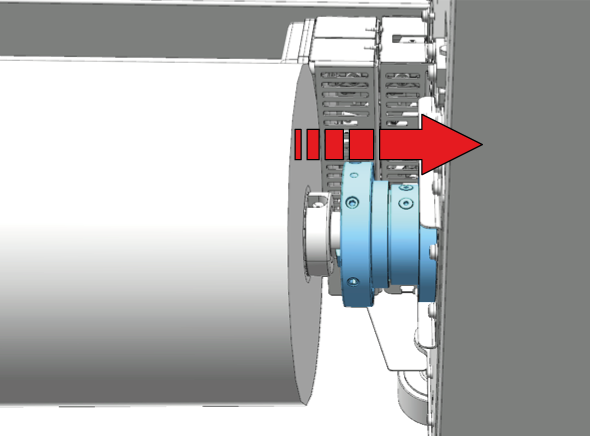
Open de flenzen aan beide zijden van de uitvoerspil. Schuif de flenzen naar buiten om ze te openen. |
|
|
11 |
Haal de uitvoerspil uit de printer. |
|
|
12 |
Verwijder de materiaalrol van de materiaaluitvoeras. |
|
|
13 |
Plaats de lege uitvoerspil terug in de printer. U kunt een nieuwe lege rolkern op de spil plaatsen voordat u deze weer in de printer plaatst. |
|
|
14 |
Tik in de gebruikersinterface op [Voltooien] om de taak te voltooien. |
