
Prima di poter scaricare una bobina supporti, è necessario tagliare manualmente i supporti. Per evitare errori della stampante, scaricare solo le bobine come descritto in questa procedura.
Usare quanto prescritto per l'unità Colorado XL-series:
Lama
|
1 |
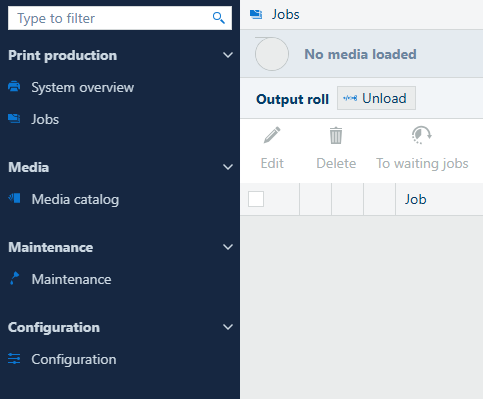
Sull'interfaccia utente, aprire l'app [Lavori]. Selezionare [Scarica]. La procedura di scaricamento inizia anche quando si modifica l'impostazione della stampante da supporti a bobina a supporti rigidi. |
|
|
2 |
Passare al lato di uscita della stampante e attendere che l'unità finisca i preparativi. |
|
|
3 |
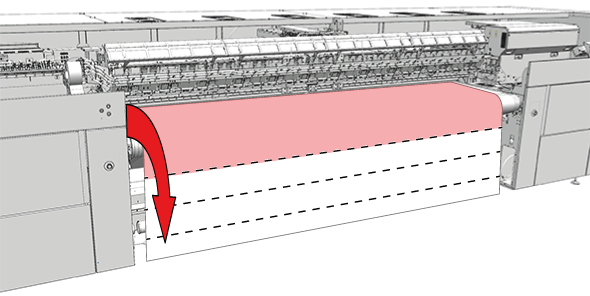
Utilizzare i pulsanti di controllo dei supporti per trasportare i supporti e determinare la posizione di taglio. |
|
|
4 |
Sull'interfaccia utente, confermare la posizione di taglio. |
|
|
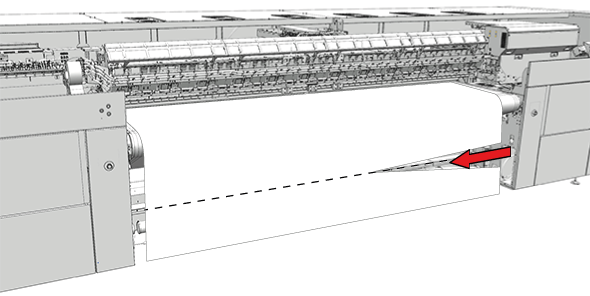
Usare una lama per tagliare manualmente i supporti.  NOTA Non tagliare i supporti troppo vicino al nastro di stampa. Se il coltello entra a contatto con il nastro di stampa, può danneggiarlo. |
|
|
|
5 |
Sull'interfaccia utente, confermare di aver tagliato i supporti. |
|
|
6 |
La stampante carica automaticamente la restante lunghezza dei supporti. |
|
|
7 |
Fissare i supporti alla bobina di uscita. |
|
|
8 |
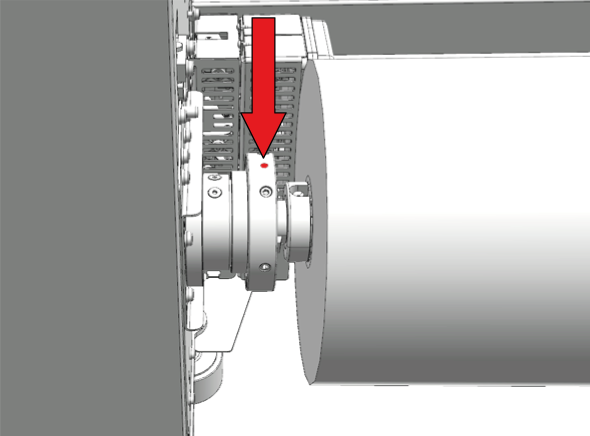
Regolare la posizione del portabobina di uscita. I puntini rossi devono puntare verso l'alto. |
|
|
9 |
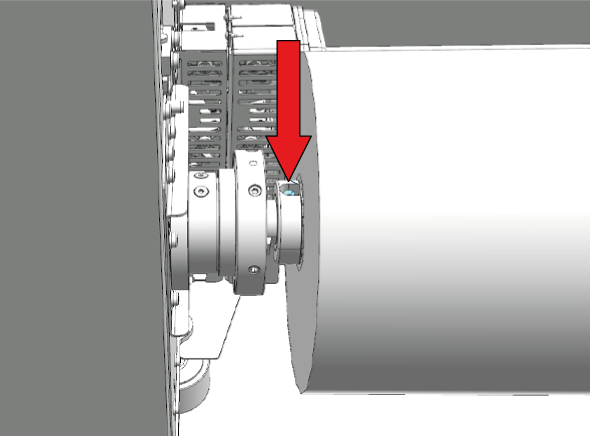
Premere sulla valvola dell'aria per sgonfiare il portabobina di uscita. |
|
|
10 |
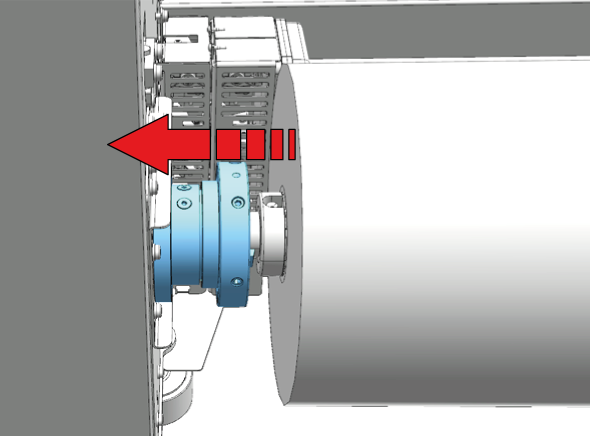
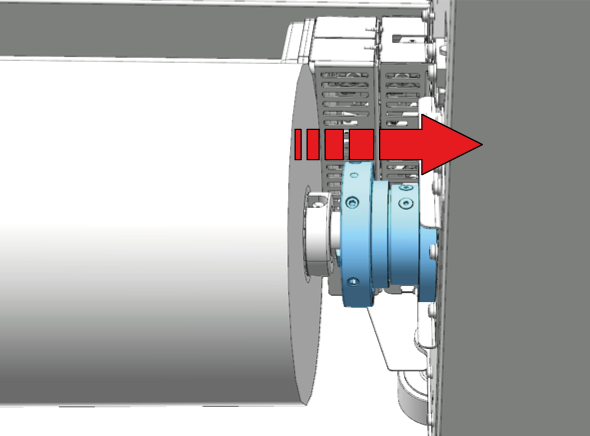
Aprire le flange su entrambi i lati del portabobina di uscita. Far scorrere le flange verso l'esterno per aprirle. |
|
|
11 |
Estrarre il portabobina di uscita dalla stampante. |
|
|
12 |
Rimuovere la bobina supporti dall'albero dei supporti di uscita. |
|
|
13 |
Riposizionare il portabobina di uscita vuoto nella stampante. È possibile inserire una nuova anima della bobina vuota sul portabobina prima di reinserirlo nella stampante. |
|
|
14 |
Nell'interfaccia utente, toccare [Fine] per completare l'azione. |
