
Bevor Sie eine Materialrolle entnehmen können, müssen Sie die Materialien manuell schneiden. Um Druckerfehler zu vermeiden, entnehmen Sie Rollen nur gemäß der in dieser Anleitung beschriebenen Vorgehensweise.
Verwenden Sie die folgenden, für die Drucker der Colorado XL-series vorgeschriebenen Wartungsmaterialien:
Messer
|
1 |
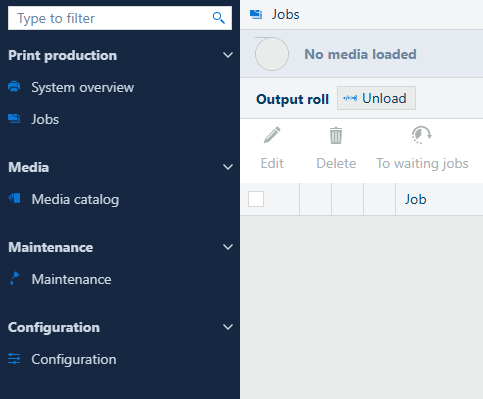
Öffnen Sie auf der Benutzeroberfläche die [Auftrags] -App. Wählen Sie [Entnehmen]. Der Entladevorgang wird ebenfalls gestartet, wenn Sie die Druckereinstellung von Rollenmaterial auf festes Material umstellen. |
|
|
2 |
Gehen Sie zur Ausgabeseite des Druckers und warten Sie, bis der Drucker die Vorbereitungen abgeschlossen hat. |
|
|
3 |
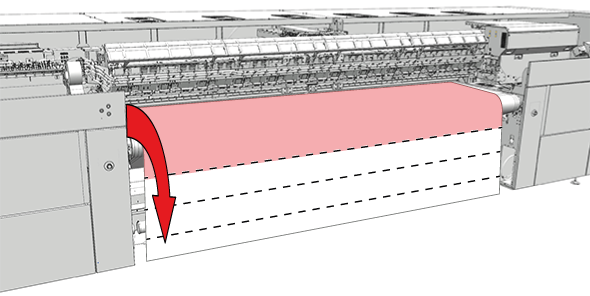
Verwenden Sie die Materialsteuertasten, um die Materialien zu transportieren und die Schnittposition zu bestimmen. |
|
|
4 |
Bestätigen Sie auf der Benutzeroberfläche die Schnittposition. |
|
|
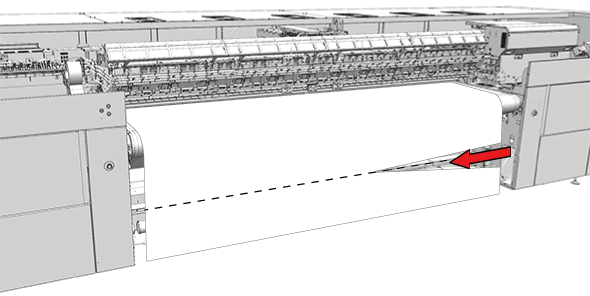
Schneiden Sie das Material mit einem Messer ab.  HINWEIS Schneiden Sie das Material nicht zu nah am Drucktransportband. Wenn das Messer mit dem Drucktransportband in Kontakt kommt, kann es das Druckband beschädigen. |
|
|
|
5 |
Bestätigen Sie auf der Benutzeroberfläche, dass Sie das Material geschnitten haben. |
|
|
6 |
Der Drucker wickelt die verbleibende Länge des Materials automatisch auf. |
|
|
7 |
Kleben Sie das Material auf die Ausgaberolle. |
|
|
8 |
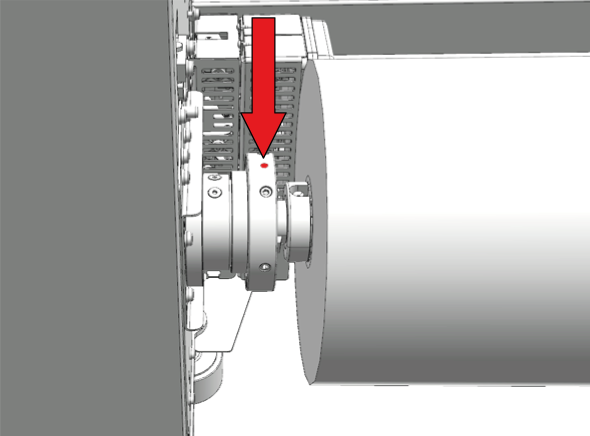
Stellen Sie die Position der Ausgabespindel ein. Die roten Punkte müssen nach oben zeigen. |
|
|
9 |
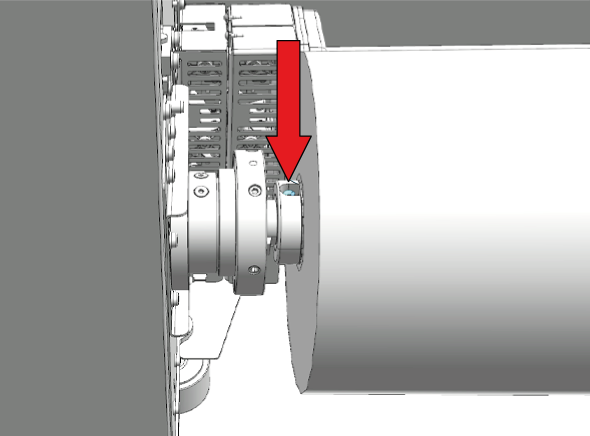
Drücken Sie auf das Luftventil, um die Ausgabespindel zu entlüften. |
|
|
10 |
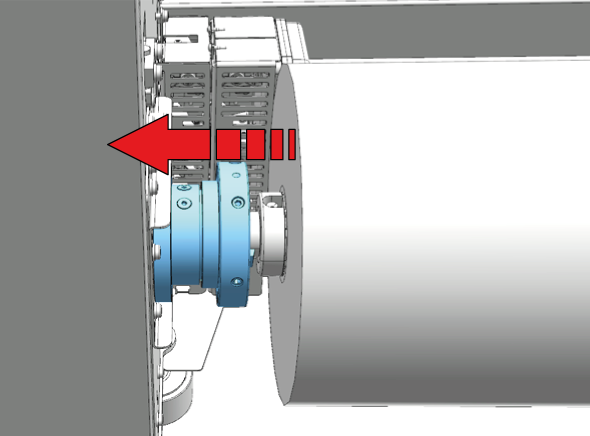
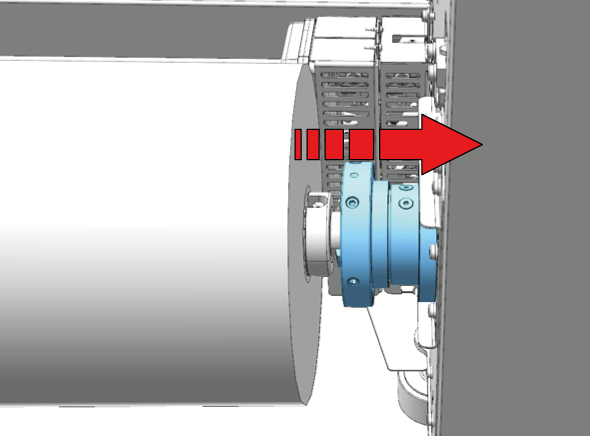
Öffnen Sie die Flansche auf beiden Seiten der Ausgabespindel. Schieben Sie die Flansche nach außen, um sie zu öffnen. |
|
|
11 |
Nehmen Sie die Ausgabespindel aus dem Drucker. |
|
|
12 |
Entfernen Sie die Materialrolle von der Ausgabewelle. |
|
|
13 |
Setzen Sie die leere Ausgabespindel wieder in den Drucker ein. Sie können einen neuen leeren Rollenkern auf die Spindel legen, bevor Sie ihn wieder in den Drucker stecken. |
|
|
14 |
Tippen Sie auf der Benutzeroberfläche auf [Fertigstellen], um die Aktion abzuschließen. |
