
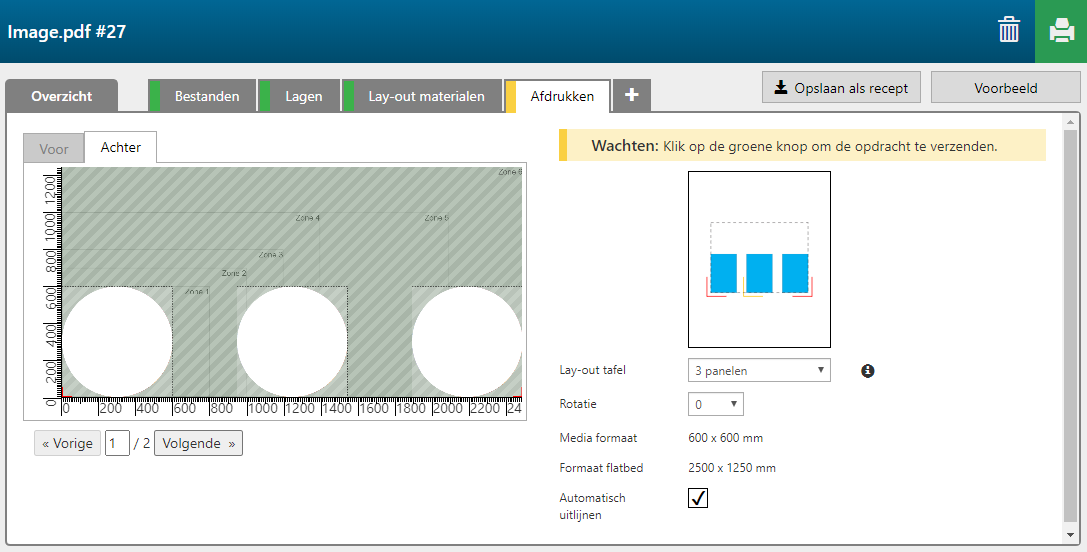
In het tabblad [Afdrukken] wordt een grafische weergave van het printoppervlak getond en heeft u de mogelijkheid om de print-gerelateerde instellingen te veranderen.
|
Instellingencategorie |
Instelling |
Beschrijving |
|---|---|---|
|
[Lay-out tafel] |

|
[Standaard] [Print op een of twee panelen.] |

|
[Meerdere panelen (naast elkaar)] [Print op meerdere panelen tegelijk, tekst naast elkaar geplaatst.] |
|
|
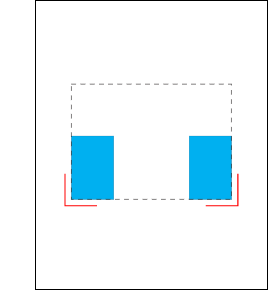
[2 panelen] [Print twee panelen tegelijk.] |
|
|
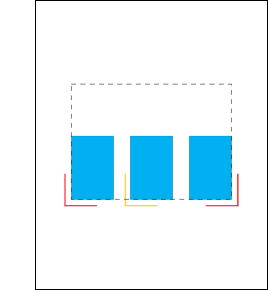
[3 panelen] [Print drie panelen tegelijk.] |
|
|
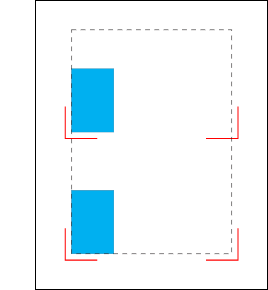
[2 panelen (een per vacuümzone)] [Er zal een enkele batch (die de 2 panelen bevat) naar de printer worden gestuurd.] Alleen voor XT & XTF tafel. |
|
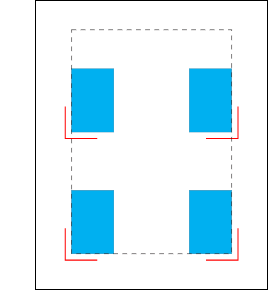
|
4 panelen [Er zal een enkele batch (die alle 4 de panelen bevat) naar de printer worden gestuurd.] Alleen voor XT & XTF tafel. |
|
|
[Rotatie] |
Voer de rotatie van elk paneel in graden (0, 90, 180, 270) in. |
|
|
[Media formaat] |
De materiaalgrootte wordt in de [Lay-out materialen] -sectie gedefinieerd |
|
|
[Formaat flatbed] |
vaste waarde |
Deze waarde is afhankelijk van het type Arizona printer dat u gebruikt. |
|
[Individuele opdrachten] |
Deze optie is alleen beschikbaar wanneer u de optie [Twee nulpunten, symmetrisch] of de optie [Twee nulpunten, aangepast] aanvinkt. Vink deze optie aan als u elke opdracht of batch van opdrachten apart naar de printer wilt zenden. Toelichting: Als u opdrachten of een batch van opdrachten aan beide zijden van een XT tafel moet printen, heeft u twee opties:
|
|
|
[Twee nulpunten, symmetrisch] |
Vink deze optie aan als u symmetrisch wilt printen op meerdere panelen. Voorbeeld: Plaats een paneel aan de linker onderkant en begin te printen. Terwijl het eerste paneel wordt geprint, plaatst u een ander paneel aan de rechter bovenkant. Deze optie is alleen beschikbaar als het aantal paneelexemplaren groter dan 1 is. |
|
|
[Twee nulpunten, aangepast] |
Vink deze optie aan als u op twee aangepaste gedeelten op de tafel wilt printen. Deze optie is alleen beschikbaar als het aantal paneelexemplaren groter dan 1 is. |
|
|
[Aangepaste horizontale offset] |
De aangepaste offsets voor het tweede paneel wanneer u [Twee nulpunten, aangepast] gebruikt. |
|
|
[Aangepaste verticale offset] |
||
|
[Horizontale offset] |
Offsets voor het eerste paneel. Deze waarden worden ook gebruik wanneer u geen dubbel origineel hebt. |
|
|
[Verticale offset] |
||
|
[Zijde materiaaluitlijning] |
Kies [Links] of [Rechts] |
|
|
[Achterzijde in tegenoverliggende hoek] |
De achterzijde wordt in de tegenoverliggende hoek geprint. |
|
|
[Offsets paneel {0}] |
[Horizontale offset materiaal] |
Horizontaler offsets |
|
[Verticale offset materiaal] |
Verticale offsets |
|
|
[Vorige] / [Volgende] |
Onder de visuele weergave van de afdrukopdracht wordt het aantal panelen getoond. Klik op [Vorige] of [Volgende] om weer te geven in welke volgorde de panelen worden afgedrukt. |