
Die Registerkarte [Drucken] zeigt eine grafische Darstellung der Druckfläche und ermöglicht es Ihnen, bestimmte Druckeinstellungen zu ändern.

|
Einstellungskategorie |
Einstellung |
Beschreibung |
|---|---|---|
|
[Tischaufteilung] |
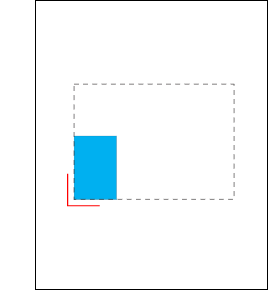
|
[Standardeinstellung] [Auf einem oder zwei Druckträgern drucken.] |
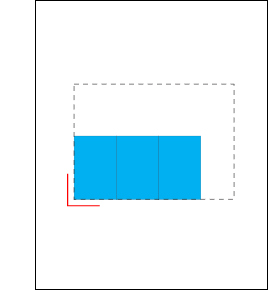
|
[Mehrere Druckträger (nebeneinander)] [Mehrere nebeneinander angeordnete Druckträger gleichzeitig bedrucken.] |
|
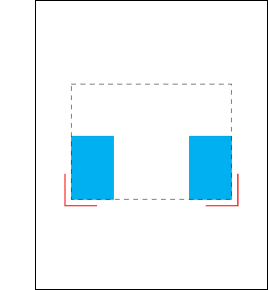
|
[2 Druckträger] [Zwei Druckträger gleichzeitig bedrucken.] |
|
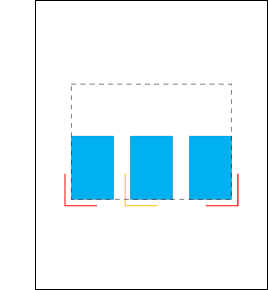
|
[3 Druckträger] [Drei Druckträger gleichzeitig bedrucken.] |
|
|
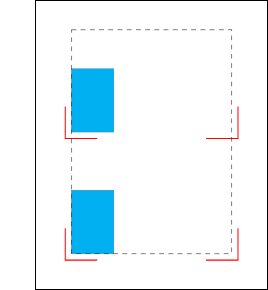
[2 Druckträger (einer pro Vakuumzone)] [Es wird ein einziger Stapelauftrag (für die 2 Druckträger) an den Drucker gesendet.] Nur für die Tische der Druckermodelle XT & XTF. |
|
|
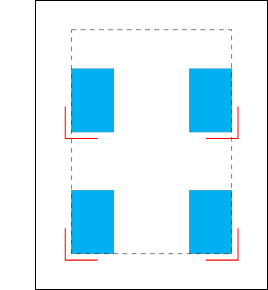
[4 Druckträger] [Es wird ein einziger Stapelauftrag (für alle 4 Druckträger) an den Drucker gesendet.] Nur für die Tische der Druckermodelle XT & XTF. |
|
|
[Drehung] |
Geben Sie eine Drehung für jeden Druckträger in Grad ein (0, 90, 180, 270). |
|
|
[Materialformat] |
Das Materialformat wird im Abschnitt [Material-Layout] festgelegt. |
|
|
[Flachbett-Größe] |
fester Wert |
Der Wert hängt vom Typ Ihres Arizona Druckers ab. |
|
[Einzelaufträge] |
Diese Option ist nur verfügbar, wenn Sie eines der Kontrollkästchen [Doppelter Ursprung – symmetrisch] oder [Doppelter Ursprung – benutzerdefiniert] aktiviert haben. Aktivieren Sie dieses Kontrollkästchen, wenn Sie jeden Druckauftrag oder Stapelauftrag einzeln an den Drucker senden möchten. Erklärung: Wenn Sie Druckaufträge oder einen Stapelauftrag an beiden Enden eines XT-Tisches drucken möchten, haben Sie zwei Möglichkeiten:
|
|
|
[Doppelter Ursprung – symmetrisch] |
Aktivieren Sie dieses Kontrollkästchen, wenn Sie auf mehreren Druckträgern symmetrisch drucken wollen. Beispiel: Platzieren Sie einen Druckträger unten links, und starten Sie den Druckvorgang. Platzieren Sie während des Drucks einen weiteren Druckträger oben rechts. Diese Option ist natürlich nur verfügbar, wenn die Anzahl der Kopien größer als 1 ist. |
|
|
[Doppelter Ursprung – benutzerdefiniert] |
Aktivieren Sie dieses Kontrollkästchen, wenn Sie in zwei benutzerdefinierten Bereichen auf dem Tisch drucken möchten. Diese Option ist natürlich nur verfügbar, wenn die Anzahl der Kopien größer als 1 ist. |
|
|
[Benutzerdefinierter horizontaler Versatz] |
Benutzerdefinierte Versatzwerte für den zweiten Druckträger, wenn Sie [Doppelter Ursprung – benutzerdefiniert] verwenden. |
|
|
[Benutzerdefinierter vertikaler Versatz] |
||
|
[Horizontaler Versatz] |
Versatzwerte für den ersten Druckträger. Diese Werte werden auch verwendet, wenn Sie nicht mit doppeltem Ursprung drucken. |
|
|
[Vertikaler Versatz] |
||
|
[Seite für Materialausrichtung] |
Wählen Sie [Links] oder [Rechts]. |
|
|
[Rückseite in der gegenüberliegenden Ecke] |
Die Rückseite wird in der gegenüberliegenden Ecke gedruckt. |
|
|
[Versatzwerte für Druckträger {0}] |
[Horizontaler Materialversatz] |
Horizontale Versatzwerte |
|
[Vertikaler Materialversatz] |
Vertikale Versatzwerte |