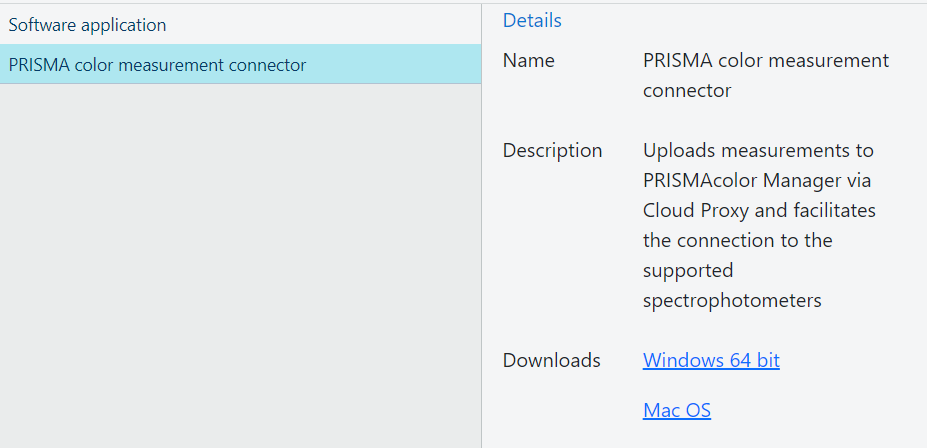
Aplikacja [Konfiguracja] umożliwia konfigurację: specyfikacji testów, zestawów tolerancji metrycznych oraz zestawów wartości odniesienia. Dodatkowo można znaleźć listę z ogólnymi diagramami testów i linkami do dodatkowego potrzebnego oprogramowania.
[Specyfikacje testów]
[Zestawy tolerancji metrycznych]
[Zestawy wartości odniesienia]
[Podłoża]
[Wykresy testów ogólnych]
[Obsługa różnych aplikacji oprogramowania]
 UWAGA
UWAGA
Tylko użytkownicy z rolą [Administrator] mogą zmieniać parametry w tej aplikacji. Użytkownicy należący do innych grup mają dostęp do odczytu, ale nie mają dostępu do funkcji „dodaj”, „edytuj” i „usuń”.
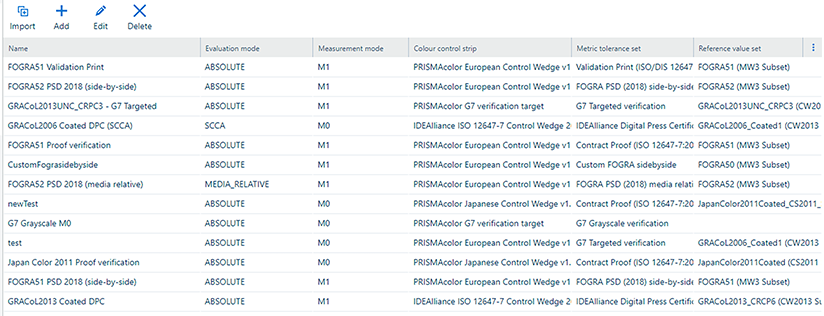 [Konfiguracja]: [Specyfikacje testów]
 W sekcji [Specyfikacje testów] możesz wykonać poniższe czynności.
|
Akcja |
Opis |
|---|---|
|
[Importuj] |
Zaimportuj nową specyfikację testu. Do wyboru jest wiele zainstalowanych fabrycznie specyfikacji testów. 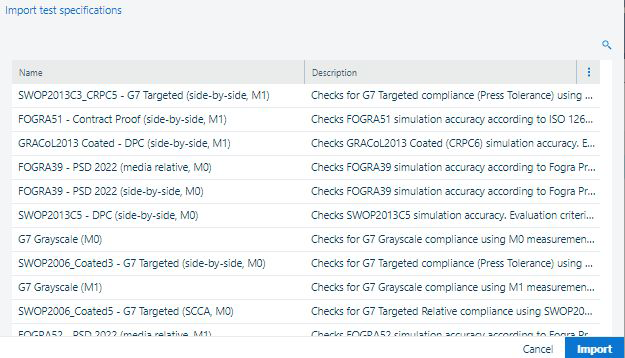 Importowanie specyfikacji testu
Aby zaimportować nową specyfikację testu:
Aby sprawdzić, czy specyfikacja testu została dodana, przejdź do: . Jeśli nowa specyfikacja testu została pomyślnie zaimportowana, będzie widoczna w menu rozwijanym. |
|
[Dodaj] |
Dodaj niestandardową specyfikację testu. Aby dodać nową specyfikację testu, musisz zdefiniować szereg ustawień:
Dodatkowo kilka innych ustawień, zebranych pod nazwą [Ustawienia wydruku] :
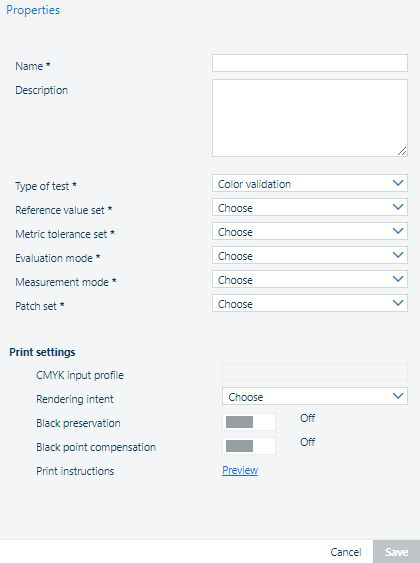 Dodawanie specyfikacji testu Po zdefiniowaniu wszystkich ustawień kliknij przycisk [Zapisz], aby zapisać specyfikację testu. |
|
[edycja] |
Edytuj specyfikację testu. UWAGA
Specyfikację testu można edytować tylko wtedy, gdy nie jest używana w teście kolorów. Jednak opis i instrukcję drukowania zawsze można edytować. 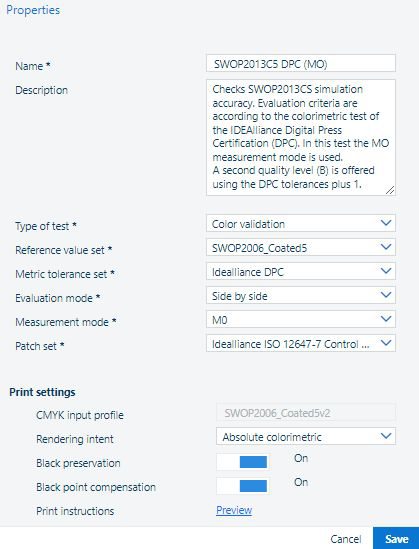 Edytowanie specyfikacji testu
Po dostosowaniu ustawień kliknij przycisk [Zapisz]. |
|
[Usuń] |
Usuń specyfikację testu. Ta czynność jest nieodwracalna. UWAGA
Specyfikację testu można usunąć tylko wtedy, gdy nie jest używana w teście kolorów. 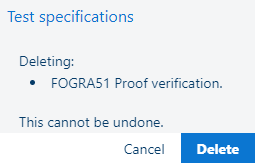 Usuwanie specyfikacji testu
Jeśli masz pewność, że chcesz usunąć specyfikację testu, kliknij przycisk [Usuń]. |
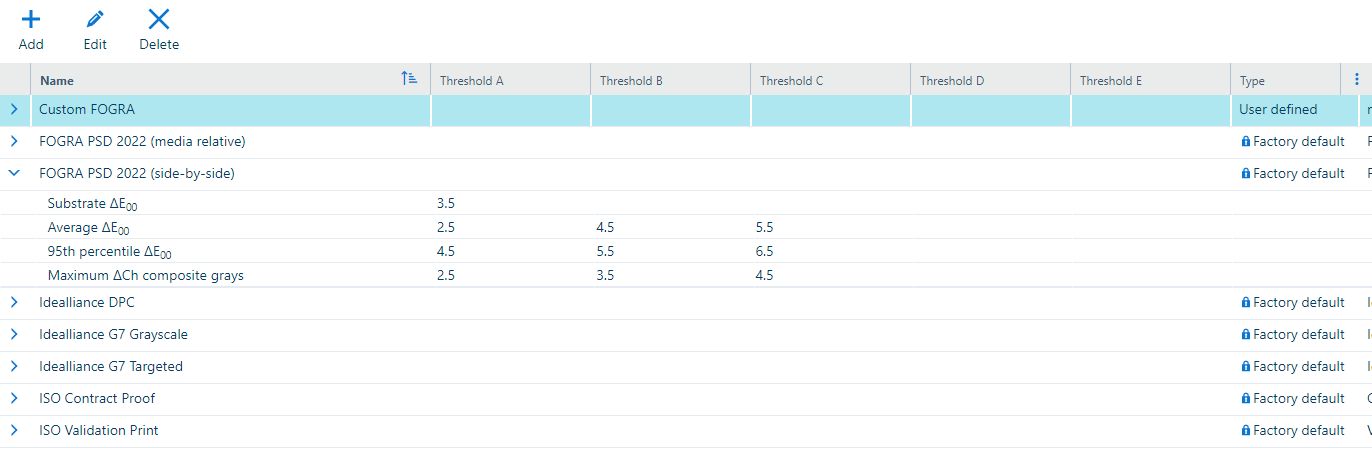
Na tej liście występują dwa rodzaje zestawów:
Wstępnie określone, które domyślnie znajdują się na liście, są oznaczone ikoną kłódki  i tekstem „[Fabryczne ustawienie domy1ślne] ” w kolumnie [Typ].
UWAGA
Elementów [Fabryczne ustawienie domy1ślne] nie można usuwać ani modyfikować.
Twoje własne zestawy
 [Konfiguracja]: [Zestawy tolerancji metrycznych]
 W sekcji [Zestawy tolerancji metrycznych] możesz wykonać poniższe czynności.
|
Akcja |
Opis |
|---|---|
|
[Dodaj] |
Dodaj niestandardowy zestaw tolerancji metrycznych. Aby dodać nowy zestaw tolerancji metrycznych, musisz zdefiniować co najmniej dwie metryki. 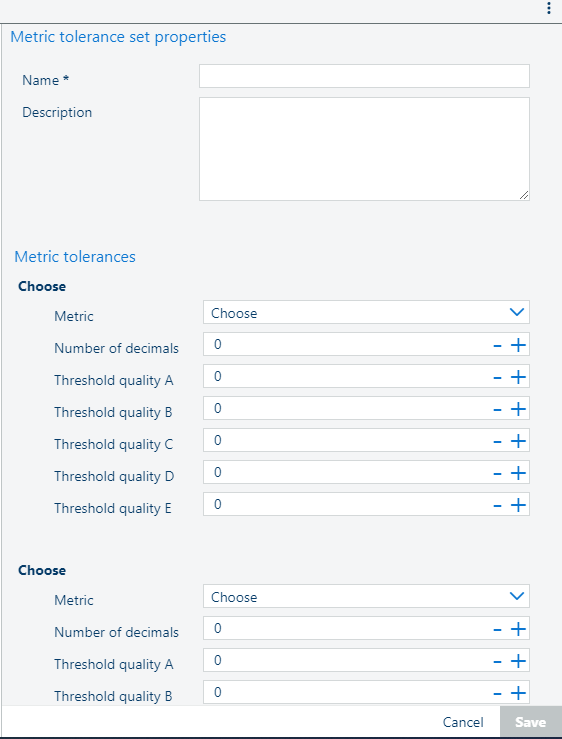 Dodawanie zestawu tolerancji metrycznych
Aby dodać lub usunąć metrykę z zestawu, użyj przycisków + oraz –. 
Po zdefiniowaniu metryk kliknij przycisk [Zapisz], aby zapisać zestaw tolerancji metrycznych. |
|
[edycja] |
Edytuj zestaw tolerancji metrycznych. UWAGA
Zestaw tolerancji metrycznych można edytować tylko wtedy, gdy nie jest używany w teście kolorów. Elementów [Fabryczne ustawienie domy1ślne] nie można usuwać ani modyfikować. 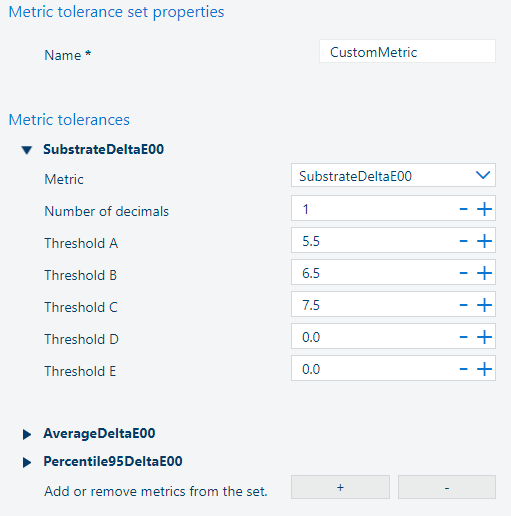 Edytowanie zestawu tolerancji metrycznych
Po dostosowaniu zestawu tolerancji metrycznych kliknij przycisk [Zapisz]. |
|
[Usuń] |
Usuń zestaw tolerancji metrycznych. Ta czynność jest nieodwracalna. UWAGA
Zestaw tolerancji metrycznych można usunąć tylko wtedy, gdy nie jest używany w teście kolorów. Elementów [Fabryczne ustawienie domy1ślne] nie można usuwać ani modyfikować. 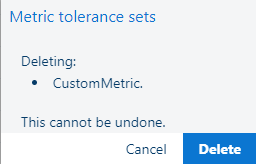 Usuwanie zestawu tolerancji metrycznych
Jeśli masz pewność, że chcesz usunąć zestaw tolerancji metrycznych, kliknij przycisk [Usuń]. |
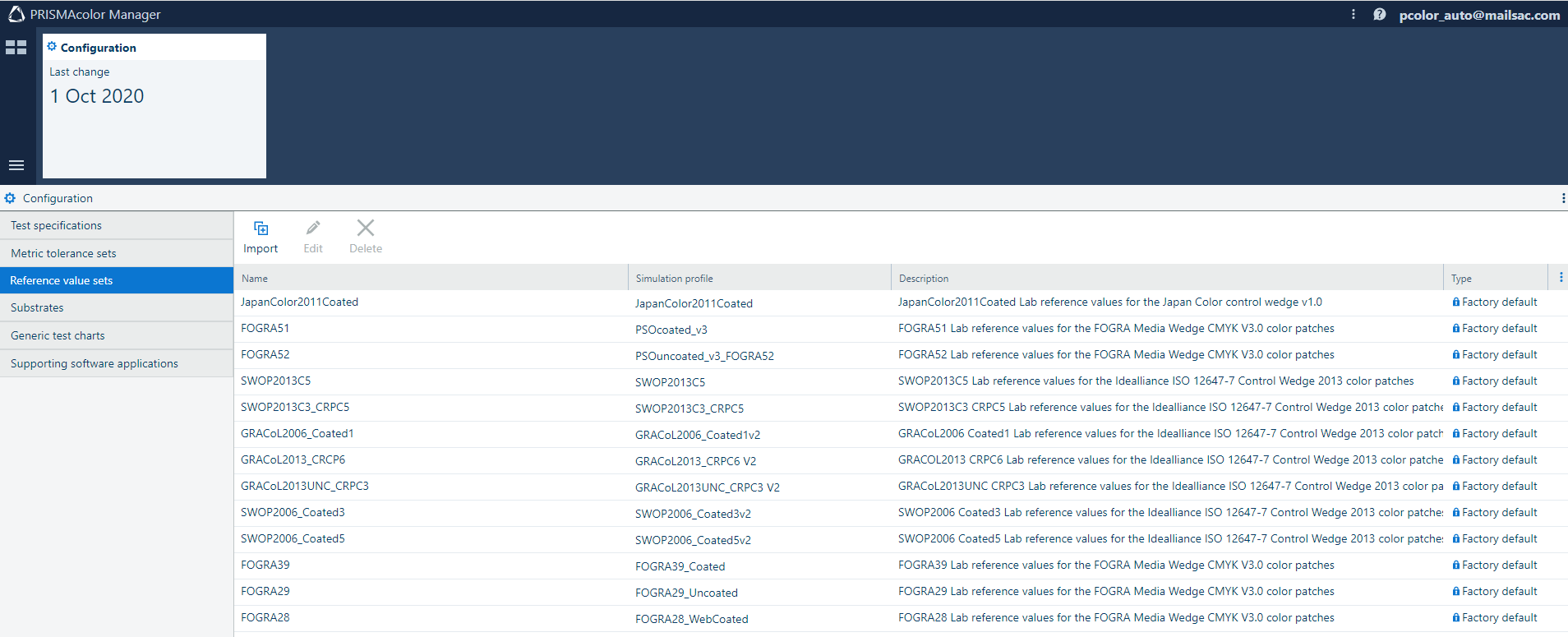 [Konfiguracja]: [Zestawy wartości odniesienia]
 W sekcji [Zestawy wartości odniesienia] możesz wykonać poniższe czynności.
|
Akcja |
Opis |
|---|---|
|
[Importuj] |
Zaimportuj zestaw wartości odniesienia. Aby zaimportować zestaw wartości odniesienia, wykonaj następujące czynności:
|
|
[edycja] |
Edytuj zestaw wartości odniesienia. Możesz zmienić nazwę zestawu wartości odniesienia, jego opis oraz nazwę profilu symulacji. 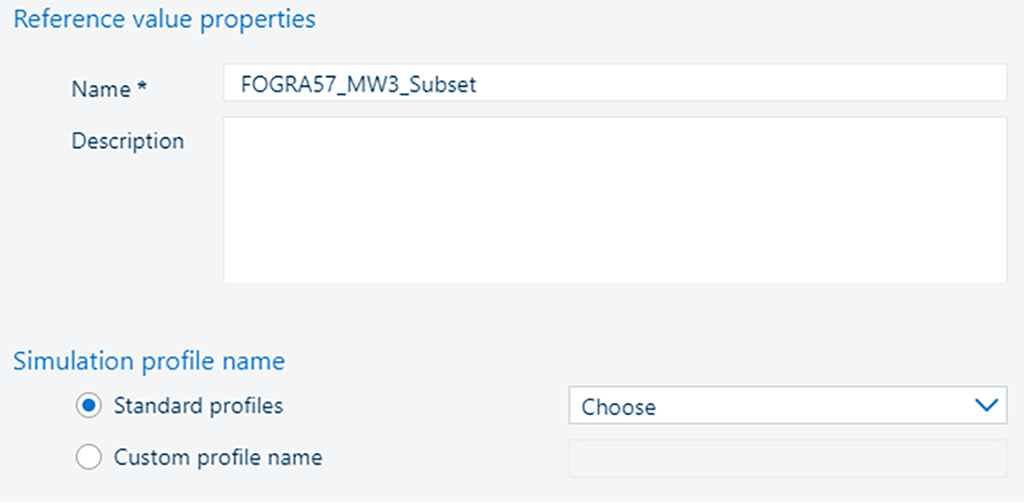 Edytowanie zestawu wartości odniesieniaUWAGA
Zestaw wartości odniesienia można usunąć tylko wtedy, gdy nie jest używany w teście kolorów. Elementów [Fabryczne ustawienie domy1ślne] nie można usuwać ani modyfikować. Po dostosowaniu zestawu wartości odniesienia kliknij przycisk [Zapisz]. |
|
[Usuń] |
Usuń zestaw wartości odniesienia. Ta czynność jest nieodwracalna. UWAGA
Zestaw wartości odniesienia można usunąć tylko wtedy, gdy nie jest używany w teście specyfikacji. Możesz zmienić wartość w polu opisu. Elementów [Fabryczne ustawienie domy1ślne] nie można usuwać ani modyfikować. 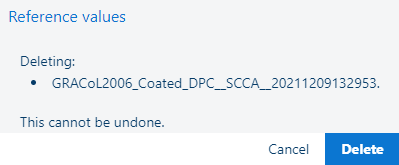 Usuwanie zestawu wartości odniesienia
Jeśli masz pewność, że chcesz usunąć zestaw wartości odniesienia, kliknij przycisk [Usuń]. |
 [Konfiguracja]: [Podłoża]
 Podłoże odzwierciedla fizyczne właściwości nośnika, które wpływają na charakterystykę kolorystyczną drukarki. Kilka nośników z katalogu nośników jest mapowanych na to samo podłoże. Podłoża określa się na podstawie typu testów kolorów, które chcesz przeprowadzić.
Jeśli na przykład masz drukarkę z tonerem, mogą wystarczyć dwa podłoża: jedno dla nośników niepowlekanych, a drugie dla nośników powlekanych, ponieważ w przypadku drukarek z tonerem zachowanie kolorów na różnych nośnikach powlekanych i niepowlekanych jest bardzo podobne.
W sekcji [Podłoża] możesz wykonać poniższe czynności.
|
Akcja |
Opis |
|---|---|
|
[Dodaj] |
Dodaj podłoże. Aby dodać nowe podłoże, należy zdefiniować jego nazwę i opis. 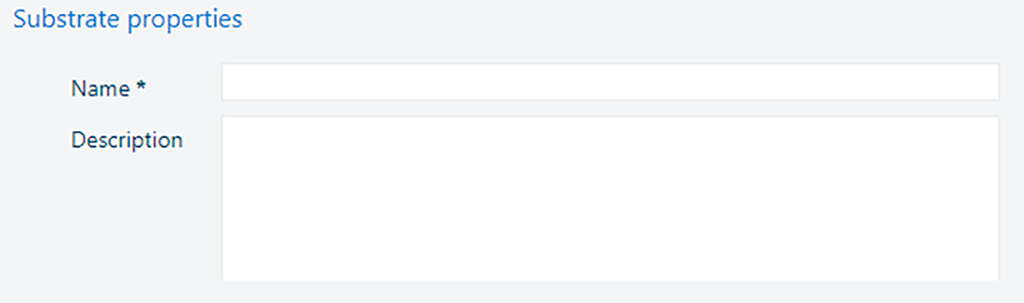 Dodawanie podłoża
Po zdefiniowaniu właściwości podłoża kliknij przycisk [Zapisz], aby zapisać podłoże. |
|
[edycja] |
Edytuj podłoże. UWAGA
Nazwę podłoża można edytować tylko wtedy, gdy nie jest używana w teście kolorów. Opis zawsze można edytować. 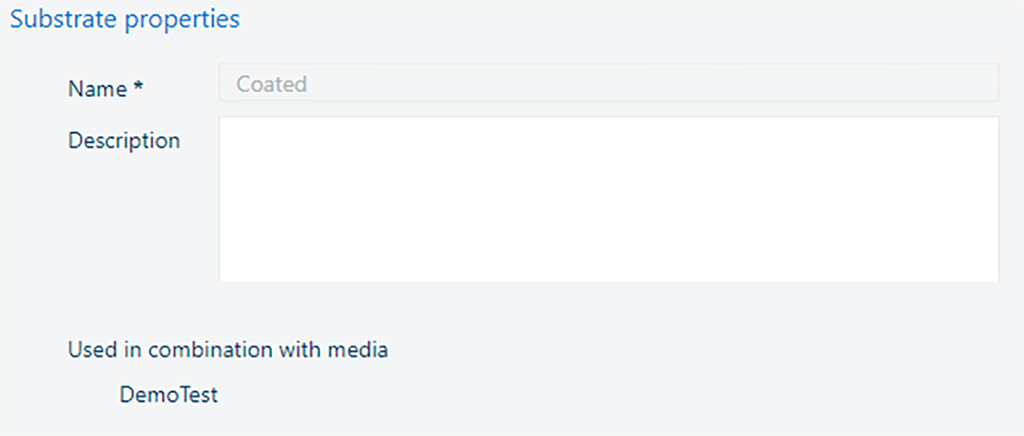 Edytowanie podłoża
Po dostosowaniu podłoża kliknij przycisk [Zapisz]. |
|
[Usuń] |
Usuń podłoże. Ta czynność jest nieodwracalna. UWAGA
Podłoże można usunąć tylko wtedy, gdy nie jest używane w teście kolorów. 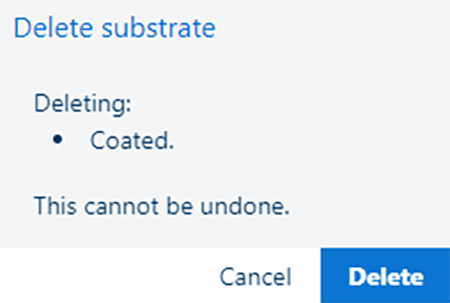 Usuwanie podłoża
Jeśli masz pewność, że chcesz usunąć zestaw tolerancji metrycznych, kliknij przycisk [Usuń]. |
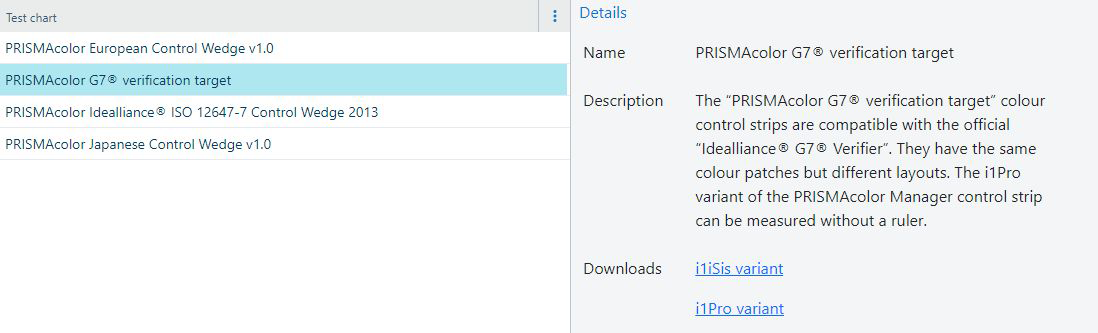
Na tej liście znajduje się wiele ogólnych diagramów testowych wraz z krótkim opisem i linkami do paska kontroli kolorów PDF dla obsługiwanych urządzeń skanujących.
Te diagramy nie zawierają [Krótki kod identyfikacyjny] i mogą być używane tylko w ręcznym przepływie pracy aplikacji do pomiarów.
[Konfiguracja]:[Obsługa różnych aplikacji oprogramowania]
Możesz uzyskać dostęp do zestawu instalacyjnego [Aplikacja oprogramowania]. Instalator jest dostępny w dwóch wersjach dla dwóch obsługiwanych systemów operacyjnych: MS Windows i Apple macOS.
UWAGA
Aby zainstalować oprogramowanie, musisz użyć lokalnego konta administratora.