I [Konfigurasjon] -appen kan du konfigurere følgende: testspesifikasjoner, metriske toleransesett og referanseverdisett. I tillegg finner du en liste med de generelle testdiagrammene og koblingene til tilleggsprogramvaren du trenger.
[Testspesifikasjoner]
[Metriske toleransesett]
[Sett med referanseverdi]
[Substrater]
[Generiske testdiagrammer]
[Støtter programvareapplikasjoner]
 MERK
MERK
Bare brukerne som har rollen [Administrator], kan endre parametere i denne appen. Brukere som tilhører andre grupper, kan lese, men mangler tilgang til funksjonene Legg til, Rediger og Slett.
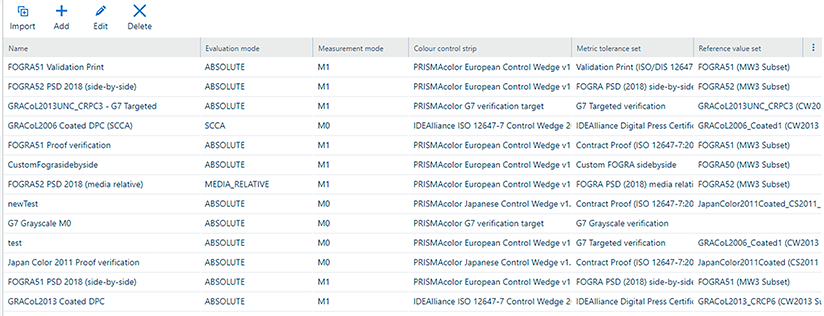 [Konfigurasjon]: [Testspesifikasjoner]
 I delen [Testspesifikasjoner] kan du gjøre følgende.
|
Handling |
Beskrivelse |
|---|---|
|
[Importer] |
Importer en ny testspesifikasjon. Du kan velge mellom en rekke fabrikkinstallerte testspesifikasjoner. 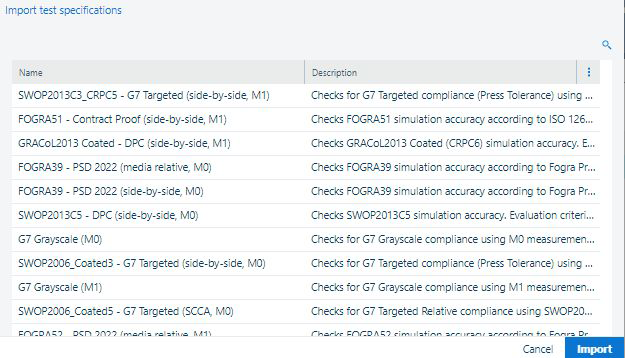 Importer en testspesifikasjon
Hvis du vil importere en ny testspesifikasjon, må du:
Hvis du vil kontrollere om testspesifikasjonen er lagt til, går du til: . Hvis den nye testspesifikasjonen er importert, vises den på rullegardinmenyen. |
|
[Legg til] |
Legg til en egendefinert testspesifikasjon. Hvis du vil legge til en ny testspesifikasjon, må du definere flere innstillinger:
I tillegg grupperes flere andre innstillinger sammen under tittelen [Utskriftsinnstillinger] :
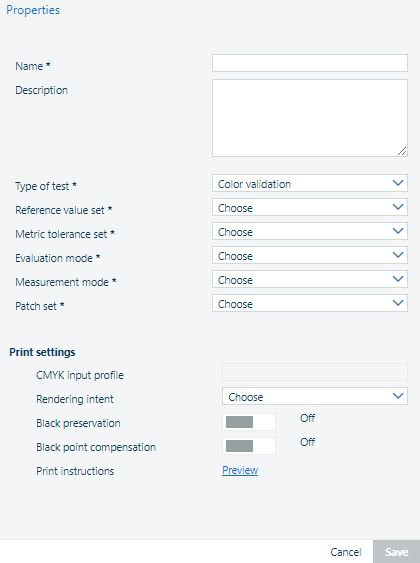 Legg til en testspesifikasjon Når du har definert alle innstillinger, klikker du på knappen [Lagre] for å lagre testspesifikasjonen. |
|
[Rediger] |
Rediger testspesifikasjonen. MERK
Testspesifikasjonen kan kun redigeres dersom den ikke brukes i en fargetest. Beskrivelse og utskriftsinstruksjoner kan imidlertid alltid redigeres. 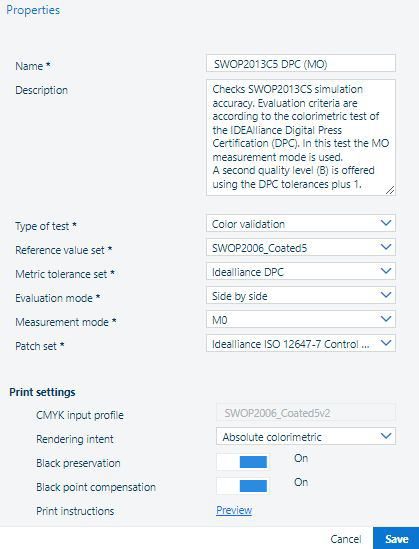 Rediger en testspesifikasjon
Når du har justert innstillingene, klikker du på [Lagre] -knappen. |
|
[Slett] |
Slett testspesifikasjonen. Denne handlingen kan ikke angres. MERK
Testspesifikasjonen kan kun slettes dersom den ikke brukes i en fargetest. 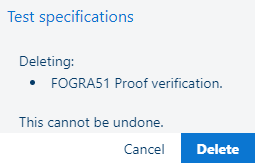 Slett en testspesifikasjon
Hvis du er sikker på at du vil slette testspesifikasjonen, klikker du på [Slett] -knappen. |
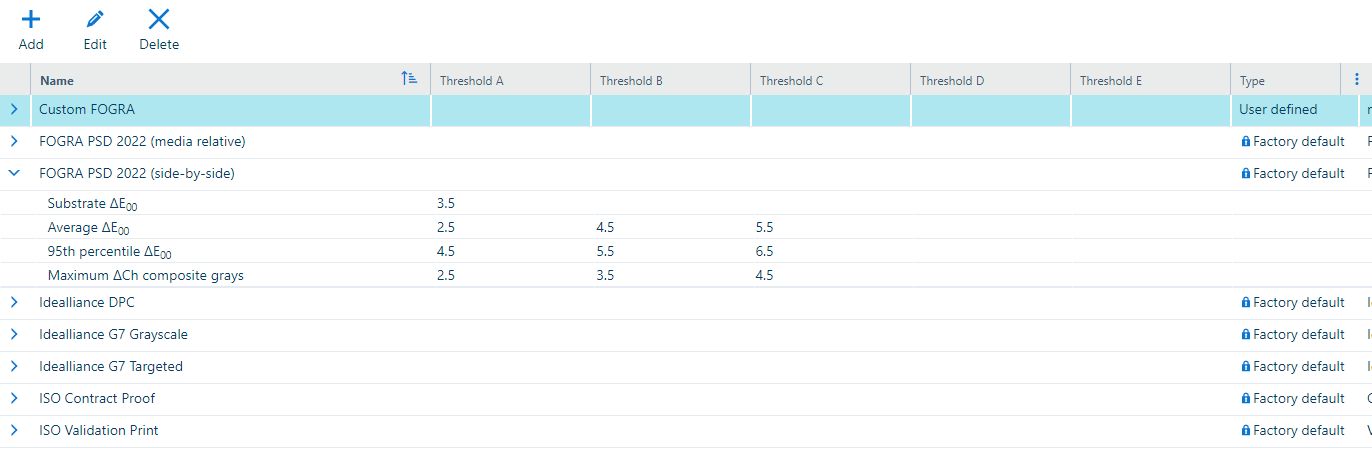
Det finnes to settyper i denne listen:
Forhåndsdefinerte, som finnes i listen som standard, og som er merket med låsikonet  og teksten "[Fabrikkstandard] " i kolonnen [Type].
MERK
Elementene i [Fabrikkstandard] kan ikke slettes eller endres.
Dine egne sett
 [Konfigurasjon]: [Metriske toleransesett]
 I delen [Metriske toleransesett] kan du gjøre følgende.
|
Handling |
Beskrivelse |
|---|---|
|
[Legg til] |
Legg til et egendefinert sett med metrisk toleranse. Hvis du vil legge til et nytt sett med metrisk toleranse, må du definere minst to metrikker. 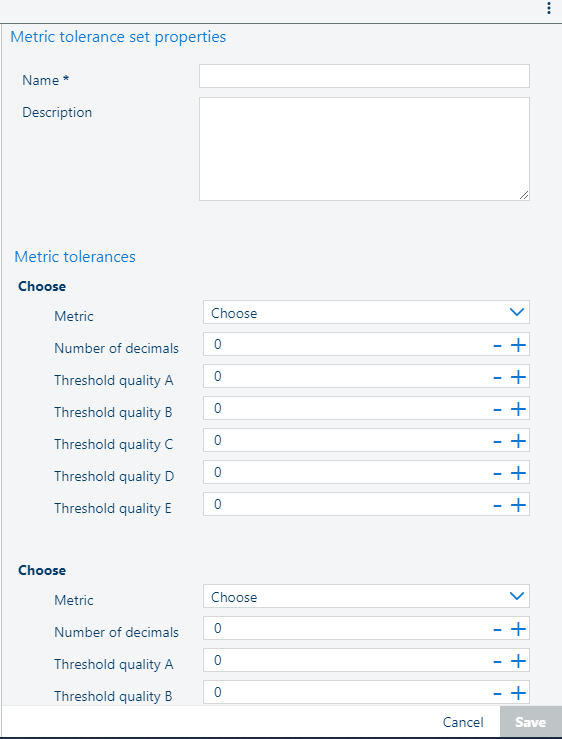 Legg til et sett med metrisk toleranse
Hvis du vil legge til eller fjerne en metrisk verdi fra settet, bruker du knappene + og -. 
Når du har definert de metriske verdiene, klikker du på [Lagre] -knappen for å lagre settet med metrisk toleranse. |
|
[Rediger] |
Rediger det metriske toleransesettet. MERK
Settet med metrisk toleranse kan bare redigeres dersom det ikke brukes i en fargetest. Elementene i [Fabrikkstandard] kan ikke slettes eller endres. 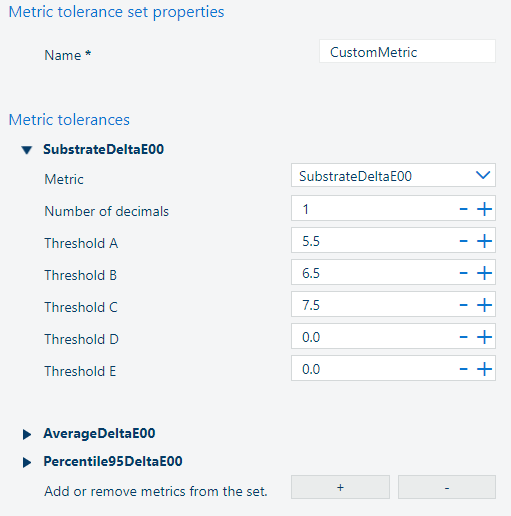 Rediger et metrisk toleransesett
Når du har justert settet med metrisk toleranse, klikker du på [Lagre] -knappen. |
|
[Slett] |
Slett det metriske toleransesettet. Denne handlingen kan ikke angres. MERK
Settet med metrisk toleranse kan bare slettes dersom det ikke brukes i en fargetest. Elementene i [Fabrikkstandard] kan ikke slettes eller endres. 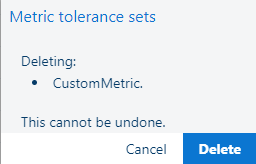 Slett et metrisk toleransesett
Hvis du er sikker på at du vil slette settet med metrisk toleranse, klikker du på [Slett] -knappen. |
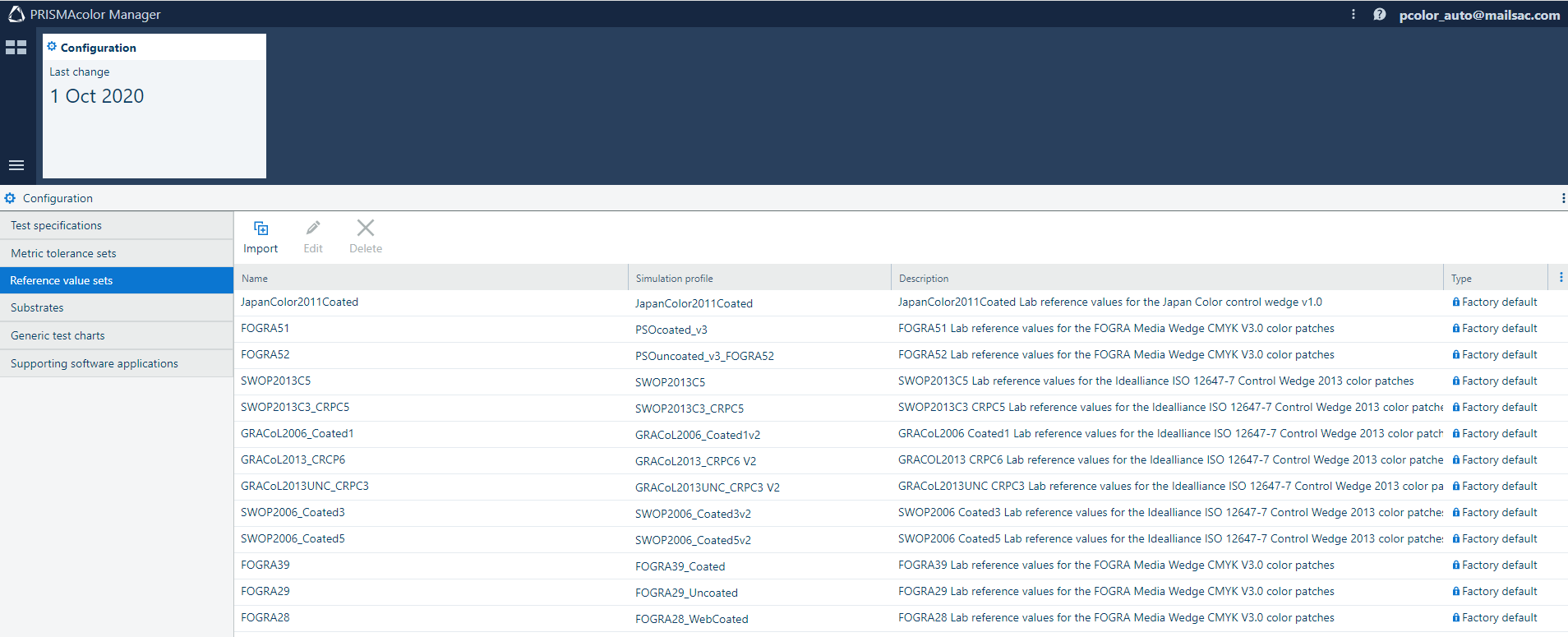 [Konfigurasjon]: [Sett med referanseverdi]
 I delen [Sett med referanseverdi] kan du gjøre følgende.
|
Handling |
Beskrivelse |
|---|---|
|
[Importer] |
Importer et referanseverdisett. Hvis du vil importere et referanseverdisett, gjør du følgende:
|
|
[Rediger] |
Rediger et referanseverdisett. Du kan endre navn, beskrivelse av referanseverdisettet og navnet på simuleringsprofilen. 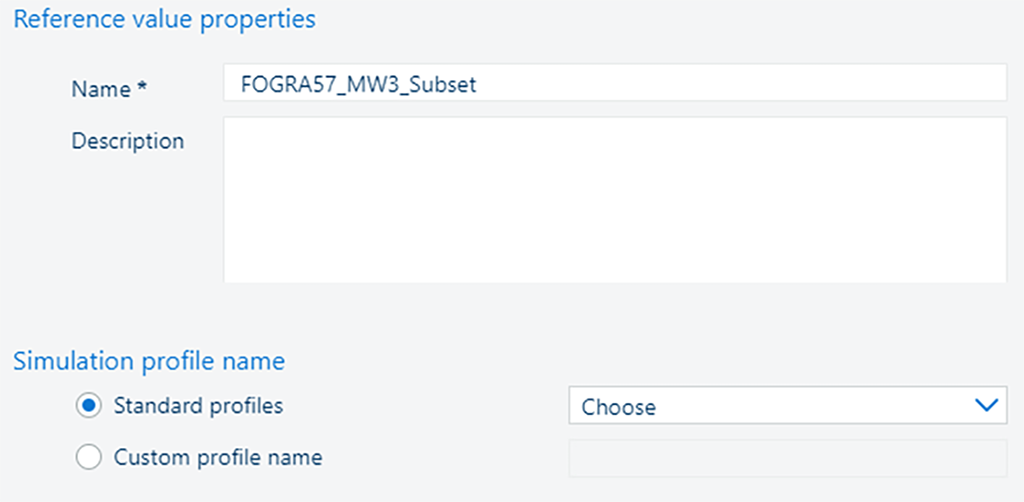 Rediger et referanseverdisettMERK
Referanseverdisettet kan bare slettes dersom det ikke brukes i en fargetest. Elementene i [Fabrikkstandard] kan ikke slettes eller endres. Når du har justert referanseverdisettet, klikker du på [Lagre] -knappen. |
|
[Slett] |
Slett referanseverdisettet. Denne handlingen kan ikke angres. MERK
Referanseverdisettet kan bare slettes dersom det ikke brukes i en testspesifikasjon. Du kan endre verdien for beskrivelsesfeltet. Elementene i [Fabrikkstandard] kan ikke slettes eller endres. 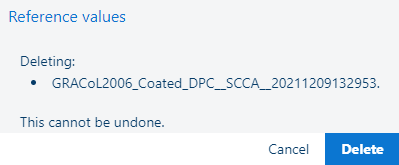 Slett et referanseverdisett
Hvis du er sikker på at du vil slette referanseverdisettet, klikker du på [Slett] -knappen. |
 [Konfigurasjon]: [Substrater]
 Substrat reflekterer de fysiske egenskapene til mediet som påvirker skriverens fargeatferd. Flere medier fra en mediekatalogtilordning til samme substrat. Substrater defineres på grunnlag av typen fargevalideringstester du ønsker å utføre.
Hvis du for eksempel har en tonerskriver, kan to substrater være nok: ett for ubestrøkne medier, og ett for bestrøkne medier, fordi fargeatferd for tonerskrivere på ulike bestrøkne og ubestrøkne medier er svært like.
I delen [Substrater] kan du gjøre følgende.
|
Handling |
Beskrivelse |
|---|---|
|
[Legg til] |
Legg til et substrat. Hvis du vil legge til et nytt substrat, må du definere navnet og beskrivelsen. 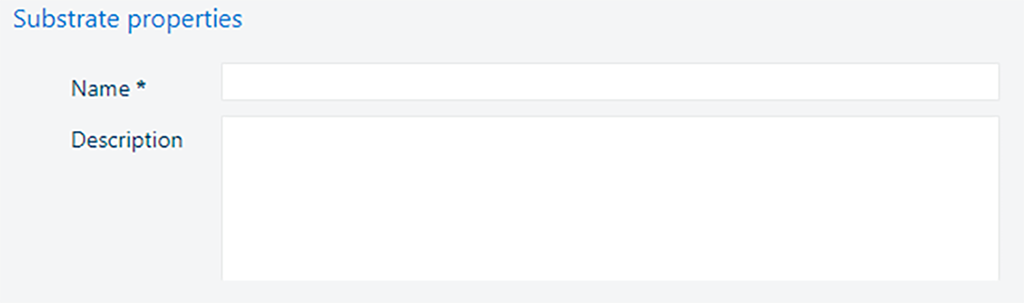 Legg til et substrat
Når du har definert egenskaper for substrat, klikker du på [Lagre] -knappen for å lagre substratet. |
|
[Rediger] |
Rediger substratet. MERK
Navnet på substratet kan kun redigeres dersom det ikke brukes i en fargetest. Beskrivelsen kan alltid redigeres. 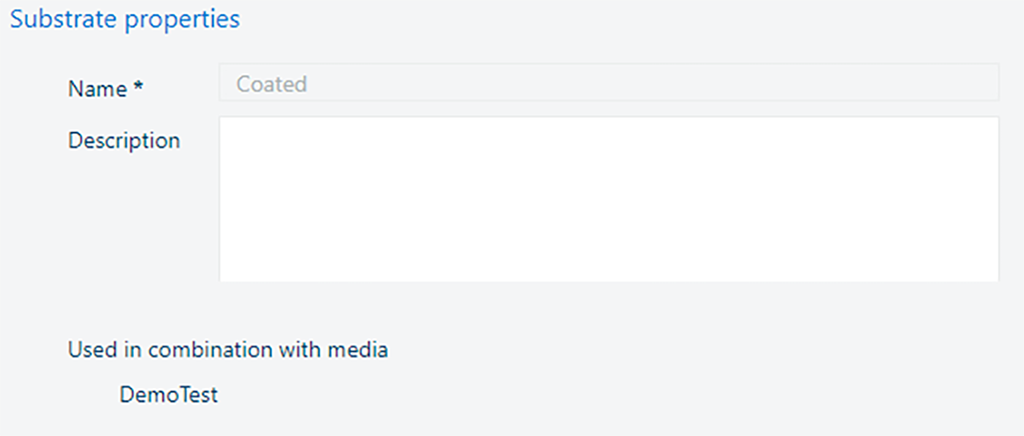 Rediger substratet
Når du har justert substratet, klikker du på [Lagre] -knappen. |
|
[Slett] |
Slett substratet. Denne handlingen kan ikke angres. MERK
Substratet kan bare slettes dersom det ikke brukes i en fargetest. 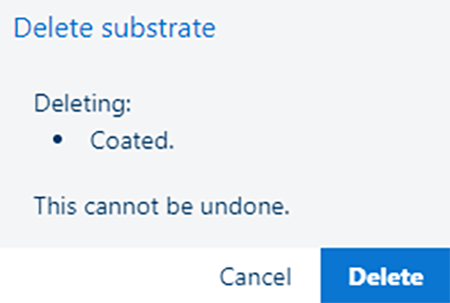 Slett substratet
Hvis du er sikker på at du vil slette settet med metrisk toleranse, klikker du på [Slett] -knappen. |
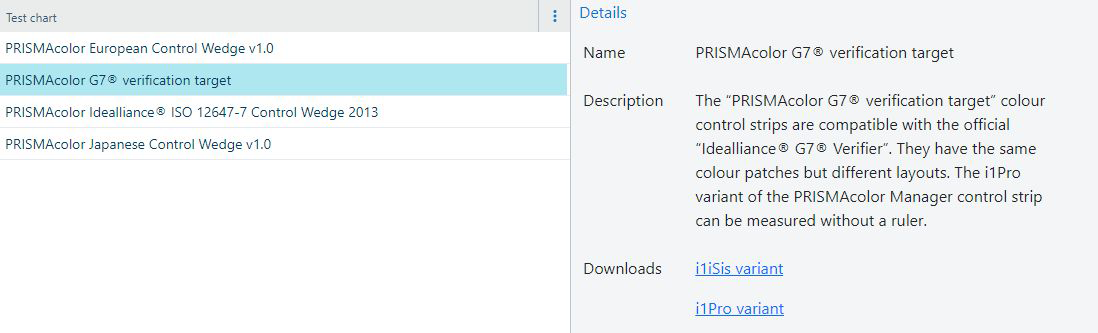
Det finnes en rekke generelle testdiagrammer på denne listen, sammen med en kort beskrivelse og koblinger til kontrollfargestripene for PDF for de støttede skanneenhetene.
Disse diagrammene inneholder ikke en [ID, kort kode], og de kan bare brukes i den manuelle arbeidsflyten til målingsappen.
[Konfigurasjon]:[Støtter programvareapplikasjoner]
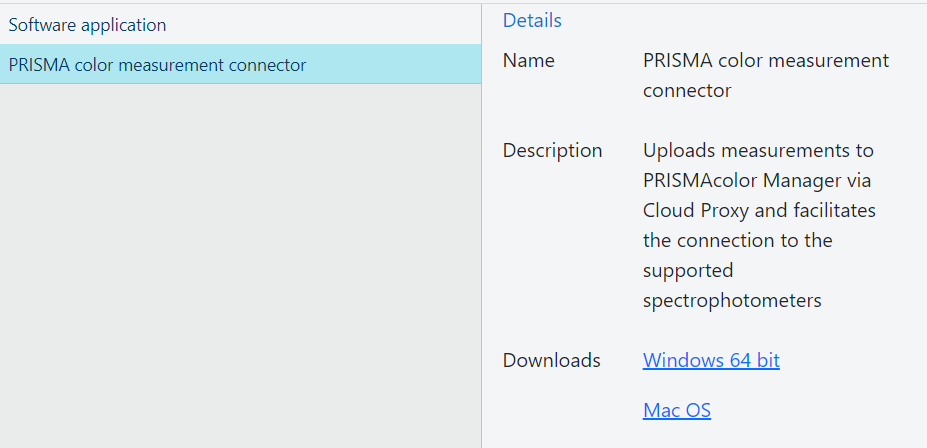
Du kan få tilgang til installasjonssettet for [Programvareapplikasjon]. Installasjonsprogrammet leveres i to versjoner for de to operativsystemene som støttes: MS Windows og Apple macOS.
MERK
Du må bruke en lokal administratorkonto for å installere programvaren.