
In questo argomento viene descritto come stampare un'applicazione con FLXfinish+, il che significa che il lavoro viene stampato in parte opaco e in parte lucido.
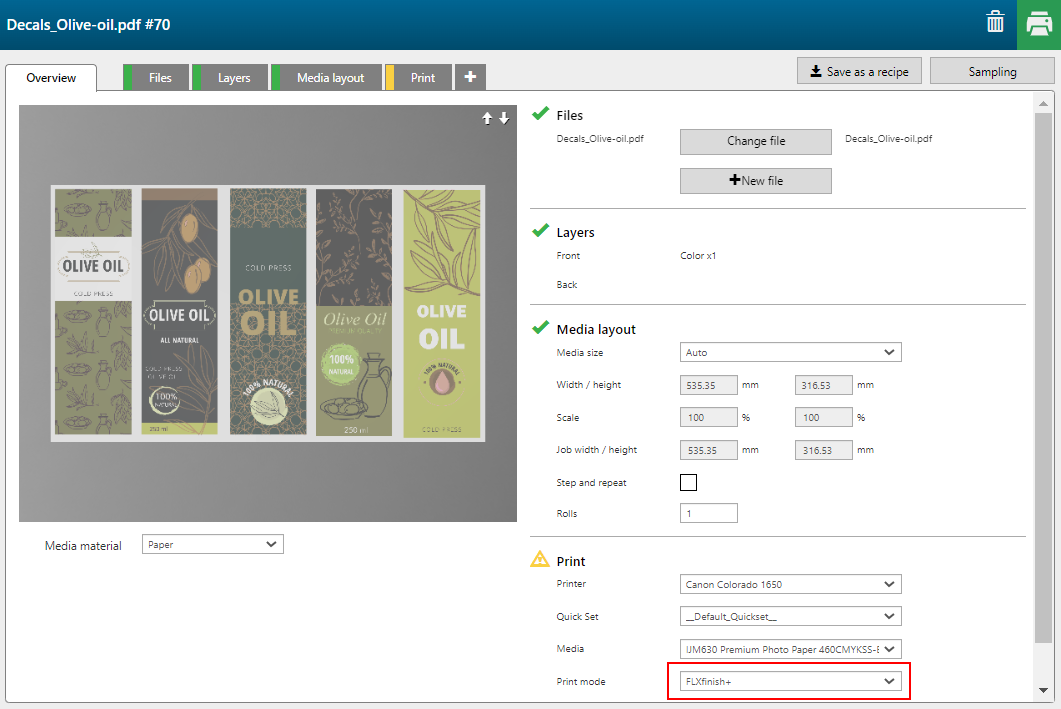
Per utilizzare le applicazioni di FLXfinish+ necessario un profilo CMYKSS con una modalità di stampa FLXfinish+.
 NOTA
NOTA
Il file deve contenere i dati che identificano le aree che verranno stampate in lucido. Può trattarsi di un file, di una pagina, di un layer o di dati spot.
 NOTA
NOTA
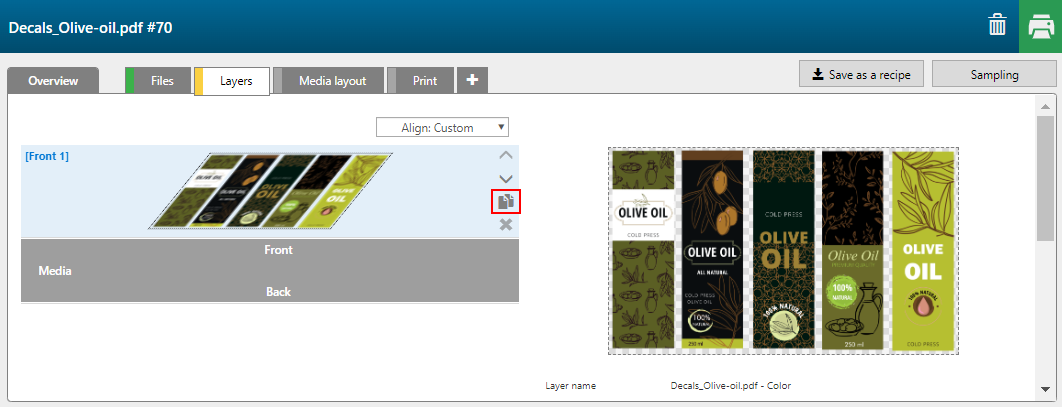
È possibile assegnare pagine, layer o colori spot presenti nei file di input come input di un layer di stampa.
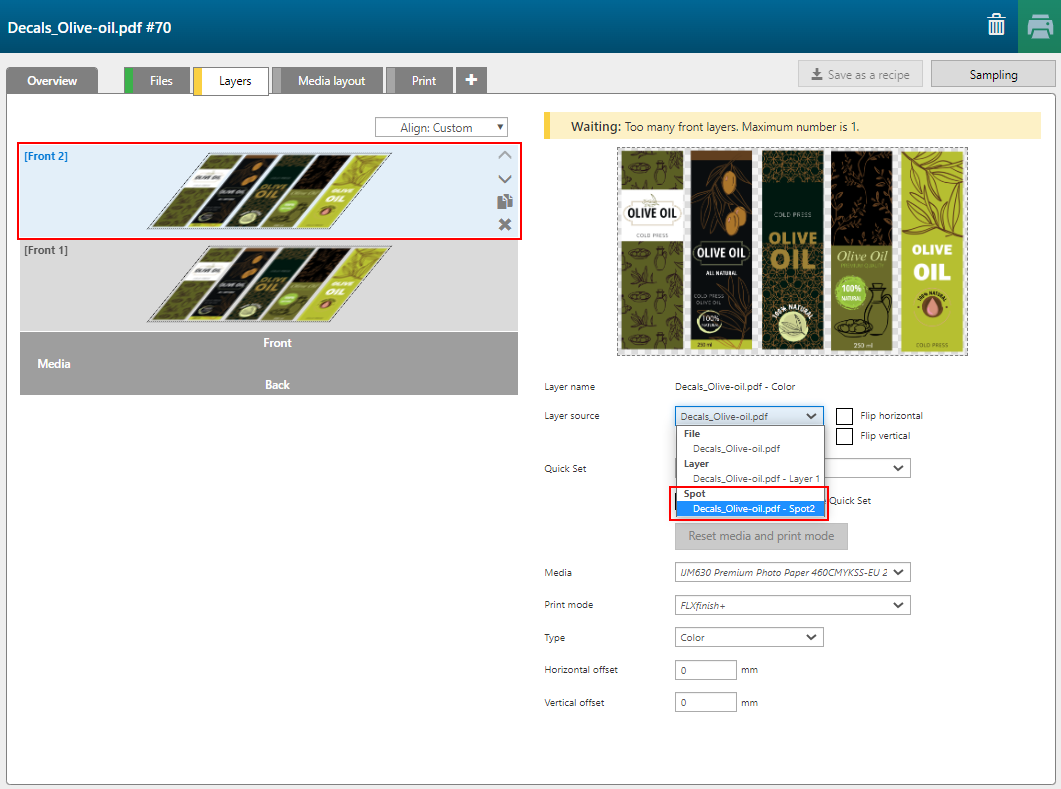
In questo caso Spot2 viene utilizzato per definire la parte lucida della stampa. Selezionare per il layer [Avanti] 2 il layer [Origine del layer]: [Spot].
 NOTA
NOTA
Quando si utilizza un colore spot come [Origine del layer], il colore spot nel disegno deve avere la proprietà di sovrastampa applicata.
Gli elementi a colore spot con sfumature verranno gestiti come immagini raster.
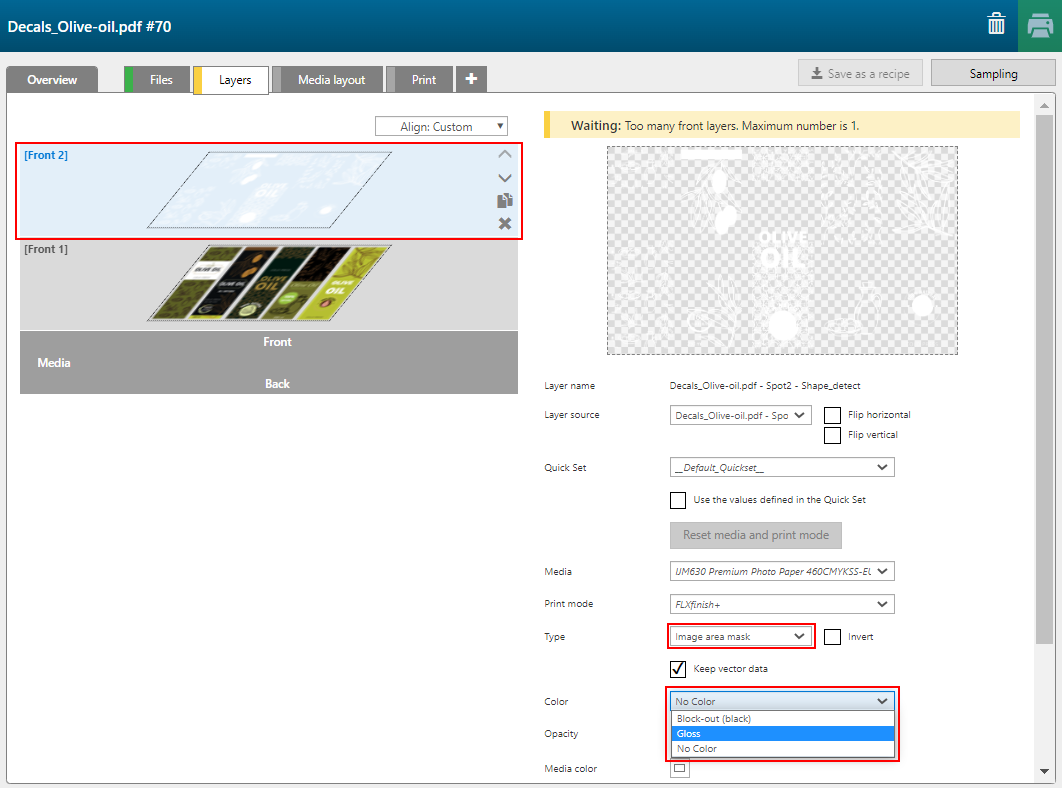
Poi modificare l'opzione [Colore] del layer in [Lucido].
 NOTA
NOTA
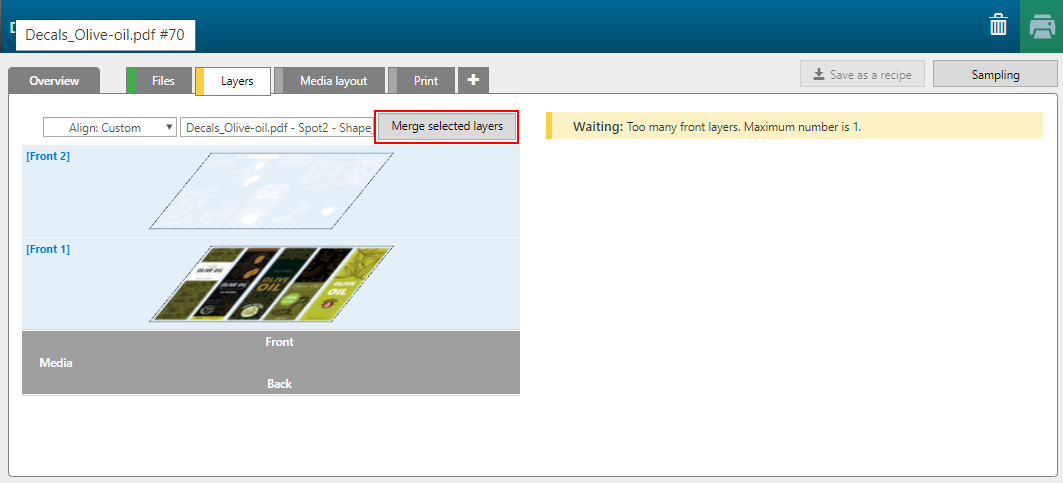
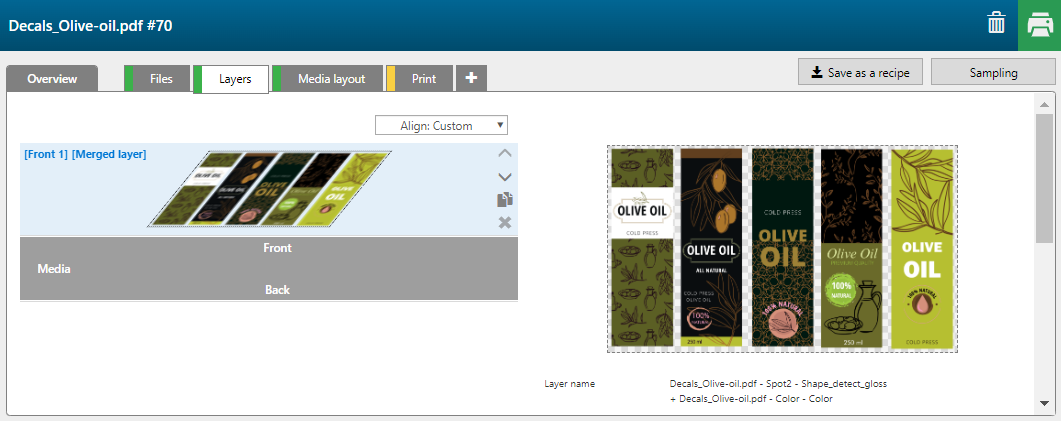
Un'applicazione in bobina può avere solo un layer per il lato anteriore e uno per il lato posteriore.
 NOTA
NOTA
È possibile salvare l'applicazione come funzione per un uso futuro. Vedere: Salvare un'applicazione come funzione