
Nella scheda [Layout supporti] è possibile definire quante copie dell'applicazione devono essere stampate sui supporti e come devono essere divise.
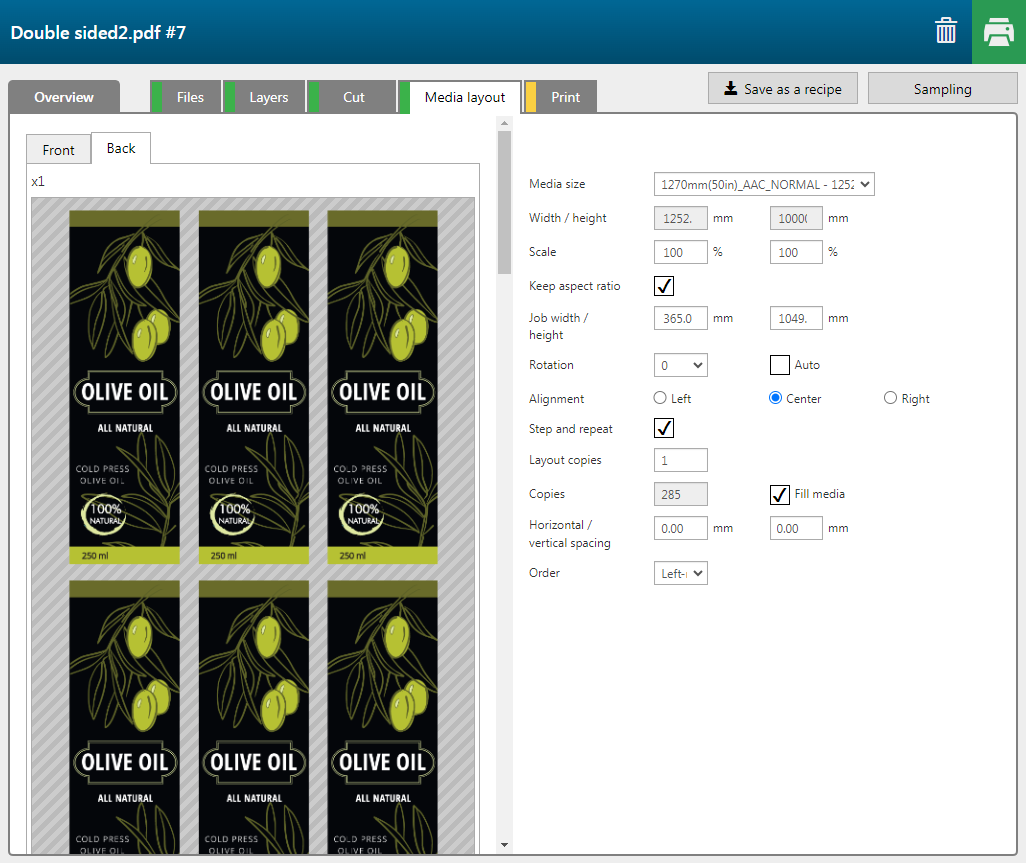
|
Impostazione |
Descrizione |
|---|---|
|
[Formato supporti] |
Selezionare un formato di supporti disponibile per il proprio modello di stampante. |
|
[Larghezza/altezza] |
Questa impostazione è disponibile solo se si è selezionato [Formato supporti] - [Personalizzato]. In caso contrario, il campo [Larghezza/altezza] viene riempito automaticamente. |
|
[Scala] |
Inserire la percentuale di scala nelle caselle di testo [Larghezza/altezza della scala]. |
|
[Mantieni rapporto] |
Quando la casella di controllo [Mantieni rapporto] è spuntata, la dimensione del file è scalata proporzionalmente per adeguarla alla casella definita da [Larghezza/altezza del file]. |
|
[Larghezza/altezza del lavoro] |
Valore calcolato. Non può essere modificato. |
|
[Rotazione] |
Immettere la rotazione del lavoro in gradi (0, 90, 180, 270). Dopo aver applicato un segno di spunta alla casella di controllo [Riempi supporti], è possibile selezionare [Automatico]. Il software tenta quindi di ruotare tutte le copie di 90 gradi per vedere se è possibile inserire più copie su un pannello. |
|
[Allineamento] |
[Sinistra] [Al centro] [Destra] |
|
[Passo e ripetizione] |
Applicare un segno di spunta alla casella di controllo per attivare l'opzione passo e ripetizione. |
|
[Copie del layout] |
Il numero di bobine viene calcolato automaticamente. Dipende dal numero di copie e dalle dimensioni del supporto. |
|
[Copie] |
Inserire un numero specifico di copie o applicare un segno di spunta all'opzione [Riempimento pannello] per consentire al software di calcolare quante copie possono essere inserite nel formato dei supporti selezionato, utilizzando tutte le altre impostazioni specificate. |
|
[Riempi supporti] |
Lasciare che il software calcoli quante copie possono essere inserite nella bobina, utilizzando tutte le impostazioni specificate. |
|
[Spaziatura orizzontale/verticale] |
Immettere la spaziatura orizzontale e verticale tra i lavori. |
|
[Ordine] |
[Da sinistra a destra] [Alto-basso] |
|
[Conferma impostazioni] |
Fare clic sul pulsante per salvare le impostazioni. |