
Quando si crea un nuovo tenant, tutti gli indirizzi e-mail della persona da contattare vengono compilati con i dettagli. Questi possono essere modificati in un secondo momento.
Ogni entità in [Elenco degli uffici vendite] dispone di un elenco di applicazioni separato. Mentre l'elenco di [Applicazioni disponibili] viene distribuito dall'alto (HQ) verso il basso, l'elenco di tenant non viene condiviso con l'organizzazione principale.
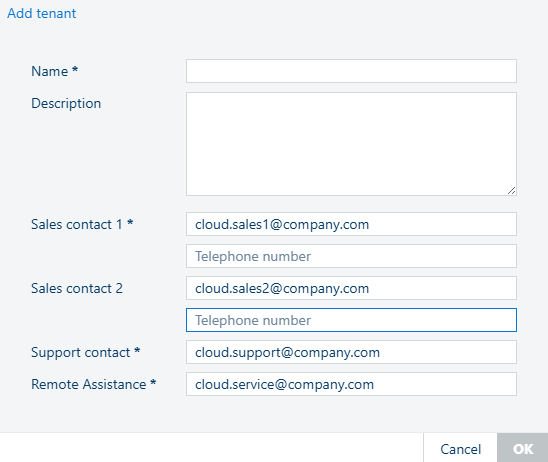
|
Nome campo |
Descrizione |
|---|---|
|
[Nome] |
Questo sarà il nome del nuovo tenant, come concordato con il beneficiario. |
|
[Descrizione] |
Aggiungere una breve descrizione del tenant (opzionale). |
|
[Contatto di vendita] 1 |
Fornire un indirizzo e-mail valido da mettere a disposizione del tenant. Per impostazione predefinita, questo campo è già compilato con il proprio indirizzo e-mail. Questo destinatario dell'e-mail riceverà le richieste [Contatta l'ufficio vendite]. |
|
[Numero telefonico] |
Fornire un numero di telefono valido (facoltativo). |
|
[Contatto di vendita] 2 |
(facoltativo) Una persona di contatto supplementare. Tutta la comunicazione e-mail viene automaticamente duplicata a questo secondo contatto. |
|
[Numero telefonico] |
Fornire un numero di telefono valido per il secondo contatto (facoltativo). |
|
[Contatto supporto] |
Fornire un indirizzo e-mail valido da mettere a disposizione del tenant. Per impostazione predefinita, questo campo è già compilato con il proprio indirizzo e-mail. |
|
[Assistenza remota] |
Fornire un indirizzo e-mail valido da mettere a disposizione del tenant. Per impostazione predefinita, questo campo è già compilato con il proprio indirizzo e-mail. Questo destinatario dell'e-mail riceverà le richieste di assistenza remota. |
Passare a .
Fare clic sul segno  per aggiungere un nuovo tenant.
Inserire tutti i dettagli secondo necessità.
I campi obbligatori sono contrassegnati.
Fare clic su [OK].