
Lorsque vous créez un nouveau client, toutes les adresses de messagerie électronique de la personne de contact sont remplies avec vos détails. Ils peuvent être modifiés ultérieurement.
Chaque entité dans la [Liste des bureaux de vente] a une liste distincte d’applications. Alors que la liste des [Applications disponibles] est distribuée du haut (HQ) vers le bas, la liste des titulaires n'est pas partagée avec l'organisation mère.
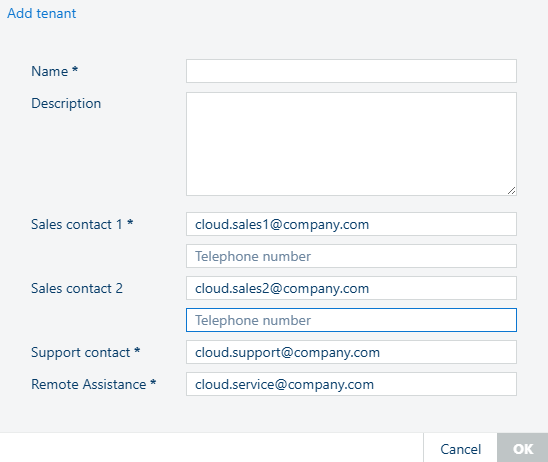
|
Nom du champ |
Description |
|---|---|
|
[Nom] |
Nom qui sera attribué au nouveau locataire, tel que vous l'avez défini avec le bénéficiaire. |
|
[Description] |
Ajoutez une brève description du locataire (facultatif). |
|
[Contact commercial] 1 |
Indiquez une adresse e-mail valide qui sera disponible pour le locataire. Par défaut, ce champ est déjà renseigné avec votre adresse e-mail. Le destinataire de l'e-mail recevra les demandes envoyées au [Contacter les bureaux de vente]. |
|
[Numéro de téléphone] |
Indiquez un numéro de téléphone valide (facultatif). |
|
[Contact commercial] 2 |
(facultatif) Autre personne à contacter. Tous les échanges par e-mail sont automatiquement dupliqués et envoyés à ce deuxième contact. |
|
[Numéro de téléphone] |
Indiquez un numéro de téléphone valide pour le deuxième contact (facultatif). |
|
[Contact assistance] |
Indiquez une adresse e-mail valide qui sera disponible pour le locataire. Par défaut, ce champ est déjà renseigné avec votre adresse e-mail. |
|
[Remote Assistance] |
Indiquez une adresse e-mail valide qui sera disponible pour le locataire. Par défaut, ce champ est déjà renseigné avec votre adresse e-mail. Le destinataire de l'e-mail recevra les demandes d'assistance à distance. |
Accédez à .
Cliquez sur le signe  pour ajouter un nouveau locataire.
Renseignez tous les détails nécessaires.
Les champs obligatoires sont marqués d'un astérisque.
Cliquez sur [OK].