
Wenn Sie einen neuen Mandanten erstellen, werden alle E-Mail-Adressen der Kontaktpersonen mit Ihren Angaben ausgefüllt. Sie können später geändert werden.
Jede Entität in den [Liste der Vertriebsbüros] verfügt über eine separate Liste von Anwendungen. Obwohl die Liste von [Verfügbare Anwendungen] von oben (HQ) nach unten verteilt wird, wird die Liste der Mandanten nicht mit der übergeordneten Organisation geteilt.
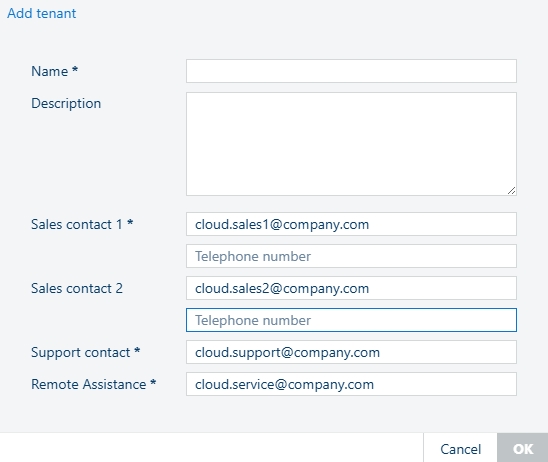
|
Feldname |
Beschreibung |
|---|---|
|
[Name] |
Dies ist der Name des neuen Mandanten, wie mit dem Begünstigten vereinbart. |
|
[Beschriftung] |
Fügen Sie eine kurze Beschreibung des Mandanten hinzu (optional). |
|
[Vertriebskontakt] 1 |
Geben Sie eine gültige E-Mail-Adresse an, die dem Mandanten zur Verfügung steht. Standardmäßig ist diese bereits mit Ihrer E-Mail-Adresse ausgefüllt. Dieser E-Mail-Empfänger erhält die [Vertrieb kontaktieren] Anfragen. |
|
[Rufnummer] |
Geben Sie eine gültige Telefonnummer an (optional). |
|
[Vertriebskontakt] 2 |
(optional) Ein zusätzlicher Ansprechpartner. Die gesamte E-Mail-Kommunikation wird automatisch an diesen zweiten Kontakt dupliziert. |
|
[Rufnummer] |
Geben Sie eine gültige Telefonnummer für den zweiten Kontakt an (optional). |
|
[Support-Kontakt] |
Geben Sie eine gültige E-Mail-Adresse an, die dem Mandanten zur Verfügung steht. Standardmäßig ist diese bereits mit Ihrer E-Mail-Adresse ausgefüllt. |
|
[Remote Assistance] |
Geben Sie eine gültige E-Mail-Adresse an, die dem Mandanten zur Verfügung steht. Standardmäßig ist diese bereits mit Ihrer E-Mail-Adresse ausgefüllt. Dieser E-Mail-Empfänger erhält die Remote-Unterstützungsanfragen. |
Navigieren Sie zu .
Klicken Sie auf das Zeichen  , um einen neuen Mandanten hinzuzufügen.
Machen Sie alle erforderlichen Angaben.
Die Pflichtfelder sind markiert.
Klicken Sie auf [OK].