
Важно регулярно выполнять соответствующие процедуры калибровки. Можно проводить каждую процедуру калибровки отдельно. Чтобы упростить процесс калибровки, PRISMAsync Print Server предлагает автоматизированную процедуру. Когда вы выполняете автоматизированные цветовые задачи, процедуры калибровки обрабатываются автоматически в правильном порядке и с ограниченным участием оператора. Автоматизированные цветовые задачи включают следующее:
автоматическая коррекция оттенков;
выравнивание фона изображения;
калибровка группы печатных материалов;
проверка G7.
Важно определить параметры для автоматизированных цветовых задач в Settings Editor.
Откройте Settings Editor и перейдите в следующий раздел: .
 Вкладка [Калибровка цвета]
 Перейдите в раздел [Автоматизированные цветовые задачи].
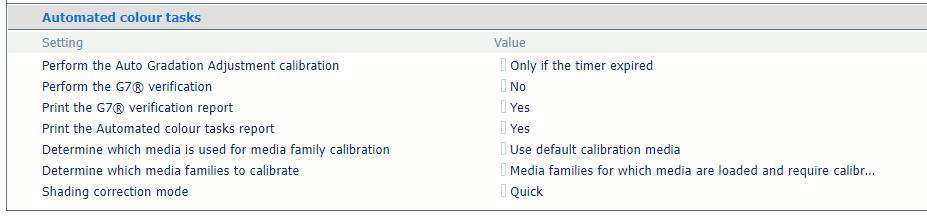 Раздел [Автоматизированные цветовые задачи]
 С помощью параметра [Выполнить калибровку коррекции автоградации] можно задать, когда будет выполняться коррекция автоградации.
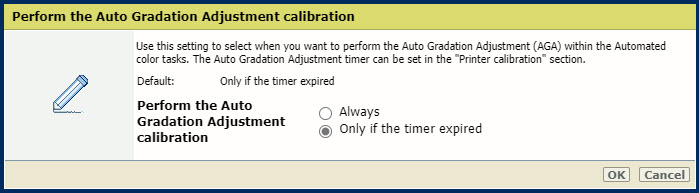 Параметр [Выполнить калибровку коррекции автоградации]
 Если необходимо выполнять коррекцию автоградации каждый раз при выполнении автоматизированных цветовых задач, выберите [Всегда].
Если необходимо выполнять коррекцию автоградации через определенное время, выберите [Только если истек таймер]. Перейдите в меню для установки значения таймера. Рекомендуется установить значение таймера так, чтобы коррекция автоградации выполнялась один раз в день.
Рекомендуется всегда выполнять калибровку коррекции автоградации в рамках автоматизированных цветовых задач.
Воспользуйтесь параметром [Выполнить проверку G7®], чтобы определить, выполняется ли проверка G7® после калибровки семейства печатных материалов G7®.
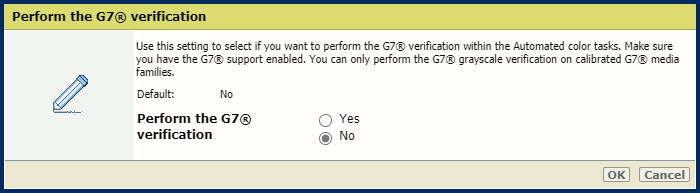 Параметр [Выполнить проверку G7®]
 С помощью параметр [Распечатайте проверочный отчет G7®] укажите, требуется ли распечатать отчет о проверке G7® после окончания проверки G7®.
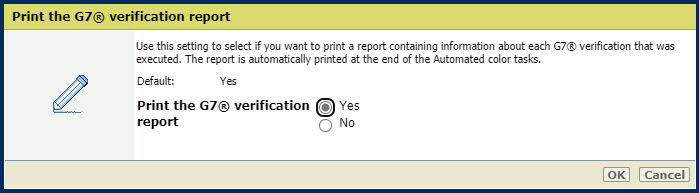 Параметр [Распечатайте проверочный отчет G7®]
 Также можно загрузить подробный отчет с подтверждением выполненной проверки G7® в Settings Editor: .
Результат каждой проверки G7® хранится в течение четырех недель. Можно загрузить последние 100 отчетов.
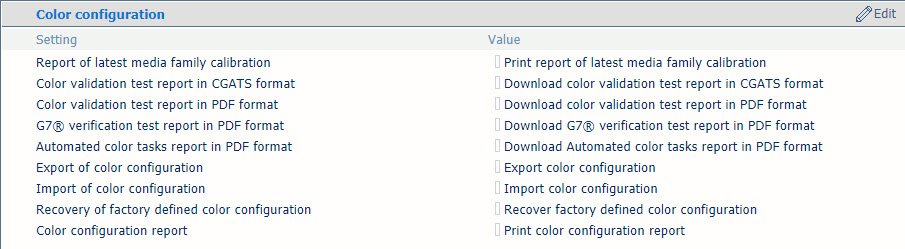 Раздел [Конфигурация цвета]
 С помощью параметра [Распечатайте отчет об автоматизированных цветовых задачах] укажите, требуется ли распечатать отчет об автоматизированных цветовых задачах после выполнения автоматизированных цветовых задач.
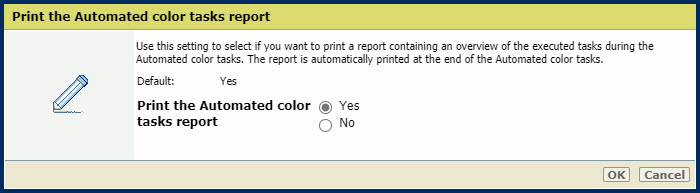 Параметр [Распечатайте отчет об автоматизированных цветовых задачах]
 В Settings Editor также можно загрузить подробный отчет о выполненных автоматизированных цветовых задачах: .
Результат каждой автоматизированной цветовой задачи хранится в течение четырех недель. Можно загрузить последние 100 отчетов.
Раздел [Конфигурация цвета] С помощью параметра [Определите, какой носитель используется для калибровки семейства носителей] определите, какой печатный материал требуется использовать для калибровки печатных материалов, выполняемой в рамках автоматизированных цветовых задач.
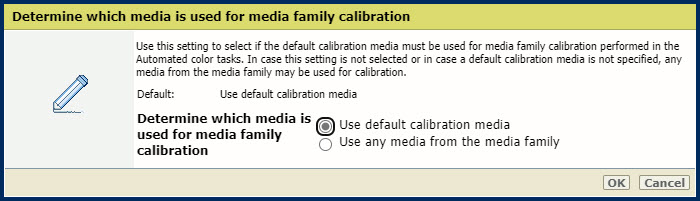 Параметр [Определите, какой носитель используется для калибровки семейства носителей]
 Если большую часть времени используется определенный носитель, выберите [Использовать носитель для калибровки по умолчанию].
Перейдите в меню , чтобы задать этот конкретный носитель в качестве калибровочного носителя по умолчанию.
Если используется несколько носителей, [Использовать любой носитель из этого семейства] больше подходит для калибровки. В этом случае не требуется менять носитель в лотках для бумаги.
С помощью параметра [Определите, какие семейства носителей следует откалибровать] определите, какие процедуры калибровки семейства печатных материалов следует включить в автоматизированные цветовые задачи.
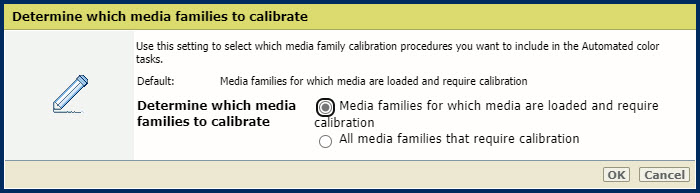 Параметр [Определите, какие семейства носителей следует откалибровать]
 Если у вас большое количество семейств носителей, калибровка требует много времени и усилий. Чтобы сделать процесс калибровки более эффективным, можно выбрать [Семейства носителей, для которых загружены носители и которые требуют калибровки].
Затем необходимо откалибровать только те носители, которые вы собираетесь использовать и которые требуют калибровки.
 ПРИМЕЧАНИЕ
Перед печатью рекомендуется положить в лотки все носители, необходимые для предстоящих заданий. Таким образом вы можете быть уверены, что все необходимые калибровки выполнены.
Если необходимо откалибровать сразу все семейства носителей, выберите [Все семейства носителей, требующие калибровки].
Это самый простой способ обеспечить калибровку всех семейств носителей. Если у вас больше семейств носителей, чем лотков для бумаги, необходимо выполнить автоматизированные цветовые задачи более одного раза.
Если требуется, чтобы калибровка семейства носителей выполнялась в рамках автоматизированных цветовых задач, необходимо настроить таймер калибровки семейства носителей.
По умолчанию таймер калибровки для семейства носителей отключен (установлен на 0). Если таймер калибровки для семейства носителей отключен, калибровка семейства носителей не будет выполняться как часть автоматизированных цветовых задач.
Чтобы изменить таймер калибровки семейства носителей, перейдите в меню: . Рекомендуется задать значение таймера так, чтобы калибровка семейства носителей выполнялась один раз в день.
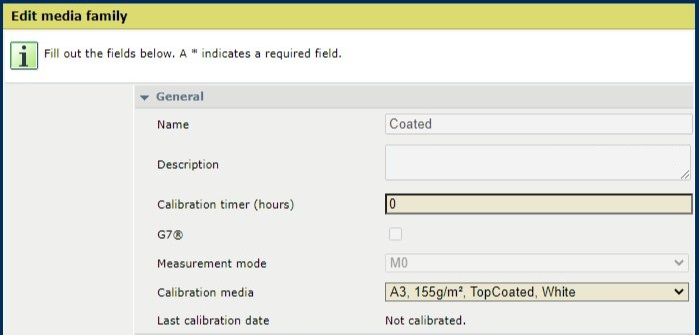 Редактировать группу печатных материалов
С помощью параметра [Режим выравнивания фона изображения] выберите режим корректировки затенения с использованием устройства определения или стекла экспонирования при выполнении автоматизированных цветовых задач.
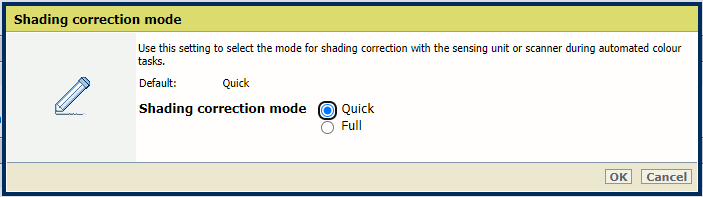 Параметр [Режим выравнивания фона изображения]
 При использовании режима [Быстро]
процедура выравнивания фона изображения с использованием устройства определения занимает две минуты.
процедура выравнивания фона изображения с использованием стекла экспонирования подразумевает печать и сканирование одной из карт.
При использовании режима [Полный]
процедура выравнивания фона изображения с использованием устройства определения занимает четыре минуты.
процедура выравнивания фона изображения с использованием стекла экспонирования подразумевает печать и сканирование двух карт.
Для всех автоматизированных цветовых задач, кроме выравнивания фона изображения, используется встроенный спектрофотометр. Для автоматизированных цветовых задач используйте следующие носители:
Форматы печатных материалов: A3 / 11" x 17", SRA3 / 12"x 18", 330 mm x 483 mm / 13" x 19"
Плотность печатного материала для материалов без покрытия: 64 - 300 g/m² / 17 lb bond - 110 lb cover
Плотность печатного материала для материалов с покрытием: 70 - 300 g/m² / 19 lb bond - 110 lb cover
Спектрофотометр i1Pro3(также поддерживается i1Pro2), если вы хотите также выполнить выравнивание фона изображения.
Убедитесь, что вы определили необходимые параметры для автоматизированных цветовых задач в Settings Editor.
При необходимости загрузите калибровочный носитель.
На панели управления нажмите .
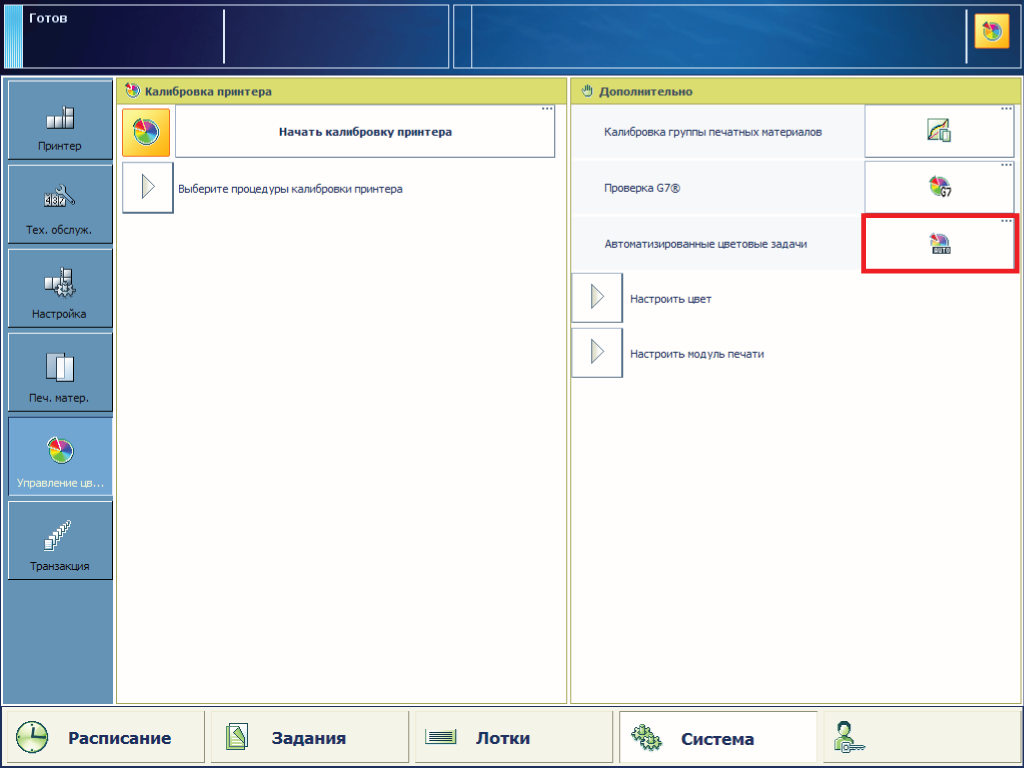 Автоматизированные цветовые задачи
Коснитесь [Автоматизированные цветовые задачи].
Вы увидите задачи калибровки, которые будут выполняться в соответствии с настройками, заданными в Settings Editor.
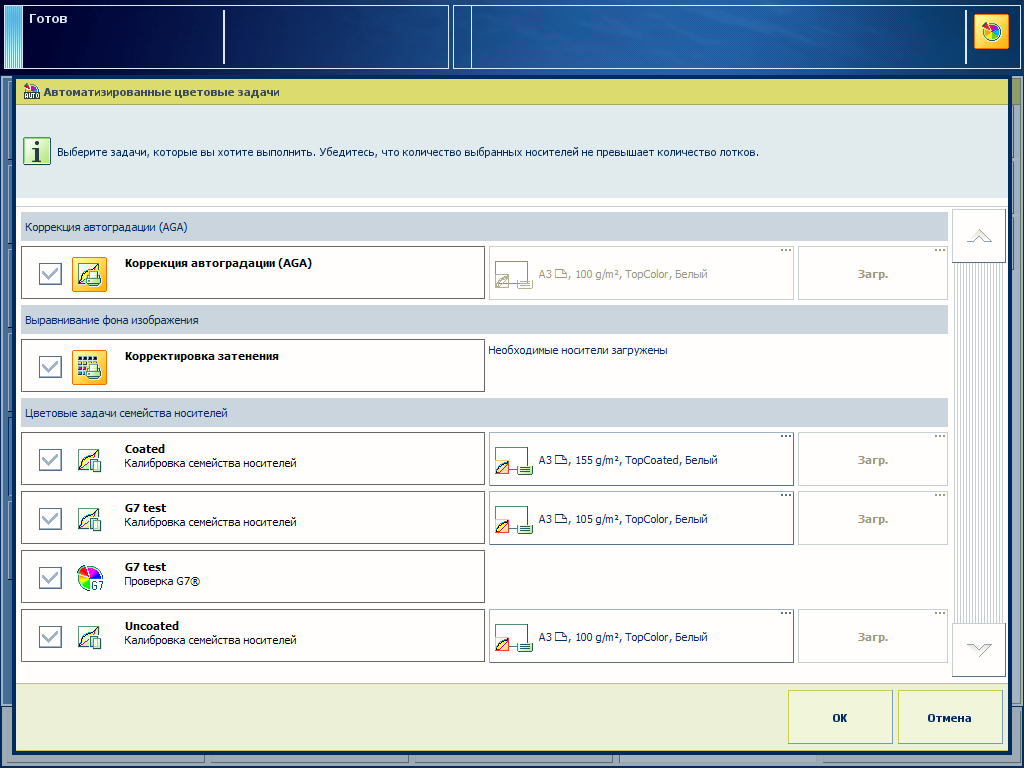
При желании отмените выбор задачи, которую вы не хотите выполнять.
Коснитесь [ОК] для начала первой процедуры.
Следуйте инструкциям на панели управления.
После завершения автоматизированных цветовых задач на панели оператора отображается обзор выполненных задач. Если при выполнении задачи происходит сбой, она помечается предупреждающим знаком. В зависимости от настройки в Settings Editor будет распечатан отчет с обзором задач.
Можно снова выполнить неудачно выполненную задачу с помощью отдельной процедуры, чтобы получить дополнительную информацию о причине сбоя.
Авторизация управления заданиями Сведения о калибровке
Авторизация управления заданиями Определение параметров калибровки принтера по умолчанию
Авторизация управления заданиями Определение семейств носителей
Авторизация управления заданиями Выполнение калибровки семейства носителей G7