
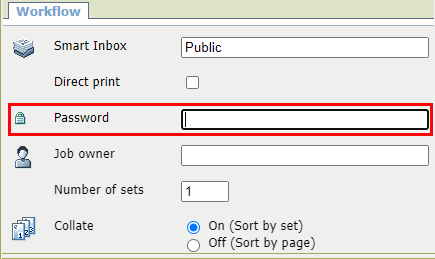
Med det här alternativet kan du skydda ett jobb som skickas till en [Smart Inbox] genom att lägga till ett lösenord.
 OBS!
OBS!
Alternativet Smart Inbox måste vara aktiverat på skrivaren.
[Direktutskrift] och [Utskriftslösenord] är ömsesidigt uteslutande.
Mer information om [Utskriftslösenord] i verktyg för jobbsändning finns i Utskriftsjobb - Jobbsändningsverktyg eller dokumentationen för sändningsverktyget.
 OBS!
OBS!
Detta lösenord måste anges på skrivaren för att få tillgång till jobbet. Därefter kan du visa, ändra, skriva ut eller ta bort jobbet.
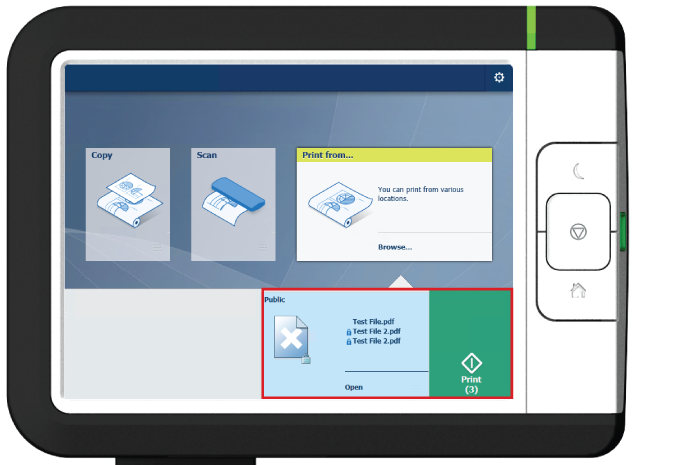
När det finns minst ett nytt lösenordsskyddat jobb i Smart inbox förvandlas miniatyrbilden i Smart Access till ett kors, namnet på det skyddade jobbet föregås av en låsikon och den gröna utskriftsknappen omdirigeras till smart inbox i stället för att skriva ut alla nya jobb.
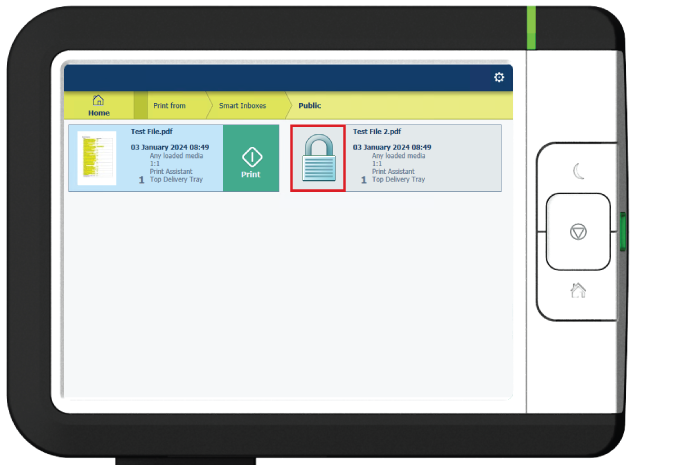
Skyddade jobb visas med en låsikon i stället för en förhandsgranskningsbild och kan inte förhandsgranskas, redigeras eller skrivas ut.
 OBS!
OBS!
Därefter kan du visa, ändra, skriva ut eller ta bort jobbet.