
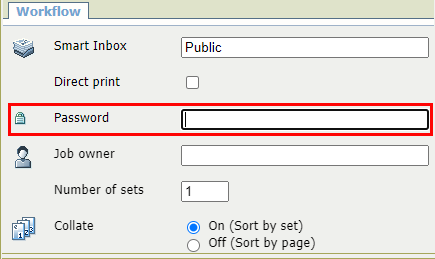
Эта опция позволяет защитить задание, отправленное на [Smart Inbox], путем добавления к нему пароля.
 ПРИМЕЧАНИЕ
Опция Smart Inbox должна быть включена на принтере.
[Прямая печать] и [Печать пароля] исключают друг друга.
Более подробную информацию о [Печать пароля] в средствах отправки заданий см. в Задания печати — Инструменты отправки заданий или в документации к инструменту отправки.
 ПРИМЕЧАНИЕ
Этот пароль необходимо ввести на принтере, чтобы получить доступ к заданию. Далее вы можете просмотреть, изменить, распечатать или удалить задание.
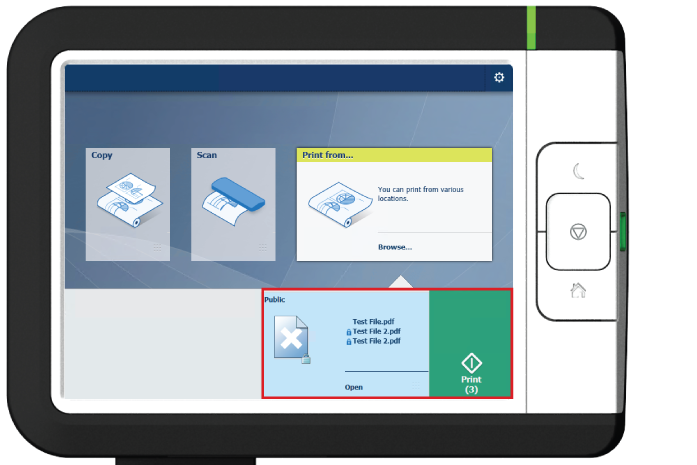
Если в Smart Inbox находится хотя бы одно новое задание, защищенное паролем, значок в Smart Inbox превращается в крестик, перед именем защищенного задания появляется значок замка, а зеленая кнопка печати перенаправляет в Smart Inbox вместо того, чтобы печатать все новые задания.
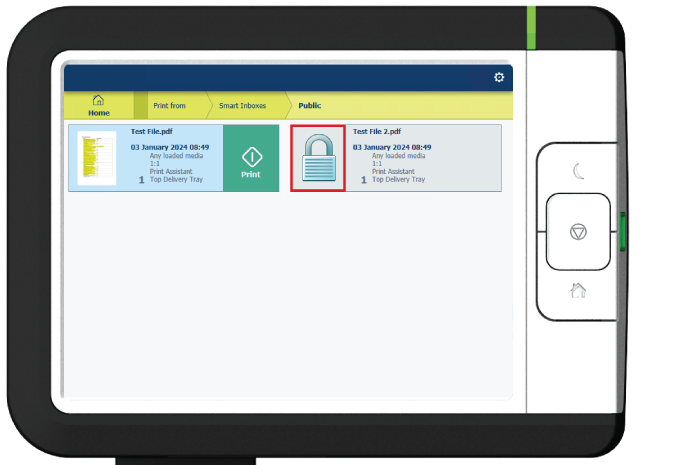
Защищенные задания отображаются значком замка вместо значка предварительного просмотра. Они недоступны для предварительного просмотра, редактирования или печати.
 ПРИМЕЧАНИЕ
Далее вы можете просмотреть, изменить, распечатать или удалить задание.