
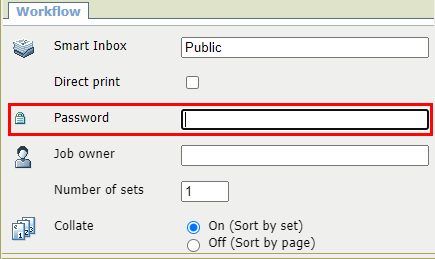
Esta opção permite-lhe proteger um trabalho, enviado para uma [Smart Inbox], adicionando-lhe uma palavra-passe.
 NOTA
NOTA
A opção Smart Inbox tem de estar ativada na impressora.
[Impressão direta] e [Impressão por palavra-passe] excluem-se mutuamente.
Para obter mais informações sobre [Impressão por palavra-passe] nas ferramentas de envio de trabalhos, consulte Trabalhos de impressão - Ferramentas de envio de trabalhos ou a documentação da ferramenta de envio.
 NOTA
NOTA
Esta palavra-passe tem de ser introduzida na impressora para aceder ao trabalho. Em seguida, pode ver, alterar, imprimir ou apagar o trabalho.
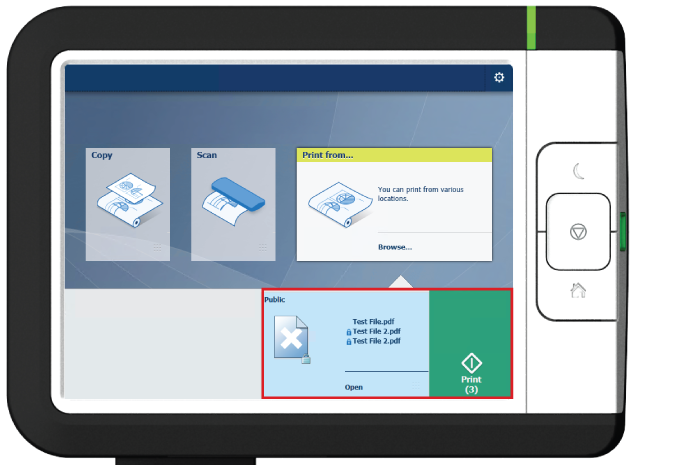
Quando existe pelo menos um novo trabalho protegido por palavra-passe na Smart inbox, a miniatura no Smart Access é transformada numa cruz, o nome do trabalho protegido é precedido de um ícone de cadeado e o botão de impressão verde redireciona para a Smart inbox em vez de imprimir todos os novos trabalhos.
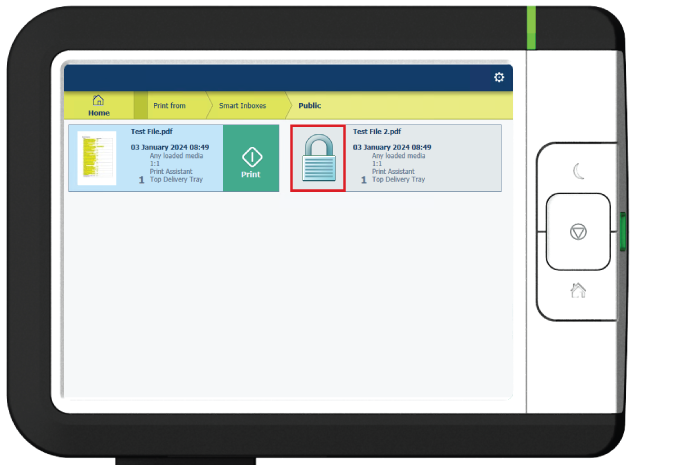
As tarefas protegidas são representadas com um ícone de cadeado em vez de uma miniatura de pré-visualização e não podem ser pré-visualizadas, editadas ou impressas.
 NOTA
NOTA
Em seguida, pode ver, alterar, imprimir ou apagar o trabalho.