
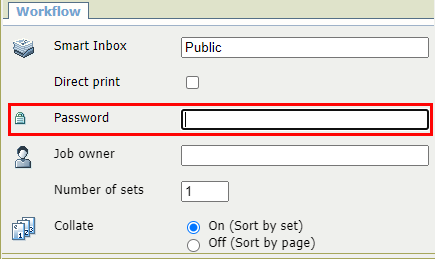
Met deze optie kunt u een opdracht, die naar een [Smart Inbox] wordt gestuurd, beveiligen door er een wachtwoord aan toe te voegen.
 OPMERKING
De optie Smart Inbox moet zijn ingeschakeld op de printer.
[Direct printen] en [Wachtwoord-beveiligd printen] sluiten elkaar over en weer uit.
Voor meer informatie over [Wachtwoord-beveiligd printen] in tools voor het verzenden van printopdrachten, zie Printopdrachten - opdrachtverzenders of de documentatie van de verzendtool.
 OPMERKING
Dit wachtwoord moet bij de printer worden ingevoerd om toegang te krijgen tot de opdracht. Vervolgens kunt u de opdracht bekijken, wijzigen, afdrukken of verwijderen.
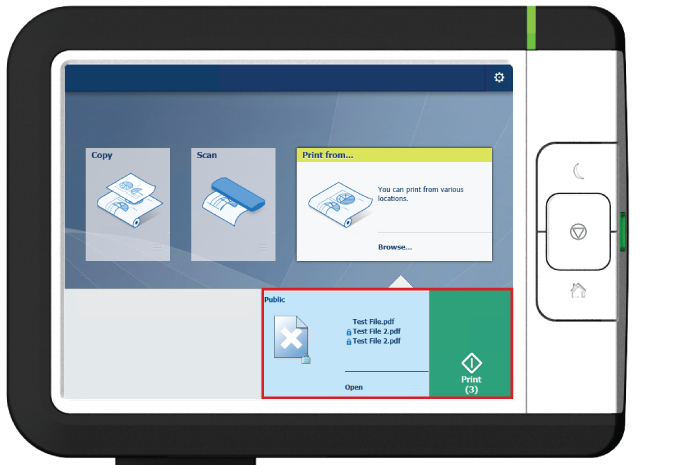
Wanneer er ten minste één nieuwe, met een wachtwoord beveiligde opdracht in de Smart Inbox staat, wordt de miniatuur in Smart Access omgezet in een kruis, wordt de naam voor de beveiligde opdracht voorafgegaan door een slotpictogram en wordt de groene printknop verwijst door naar de Smart inbox in plaats van alle nieuwe opdrachten af te drukken.
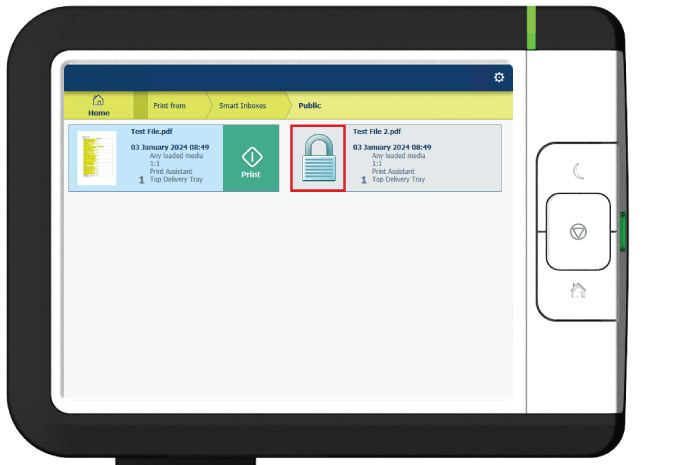
Beveiligde opdrachten worden weergegeven met een slotpictogram in plaats van een voorbeeldminiatuur en kunnen niet worden bekeken, bewerkt of afgedrukt.
 OPMERKING
Vervolgens kunt u de opdracht bekijken, wijzigen, afdrukken of verwijderen.