
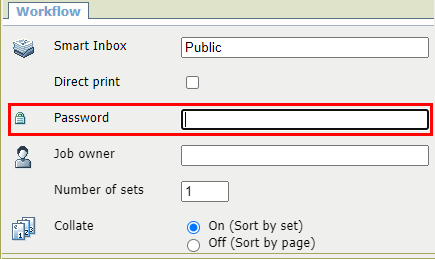
이 옵션을 사용하면 비밀번호를 추가하여 [Smart Inbox] (으)로 전송된 작업을 보호할 수 있습니다.
 참고
참고
프린터에서 Smart Inbox 옵션을 활성화해야 합니다.
[직접 인쇄]와 [비밀번호로 보호된 인쇄]는 상호 배타적입니다.
작업 제출 도구의 [비밀번호로 보호된 인쇄]에 대한 자세한 내용은 인쇄 작업 - 작업 제출 도구 또는 제출 도구의 설명서를 참조하십시오.
 참고
참고
작업에 액세스하려면 이 비밀번호를 프린터에 입력해야 합니다. 다음으로, 작업을 보고, 변경, 인쇄 또는 삭제할 수 있습니다.
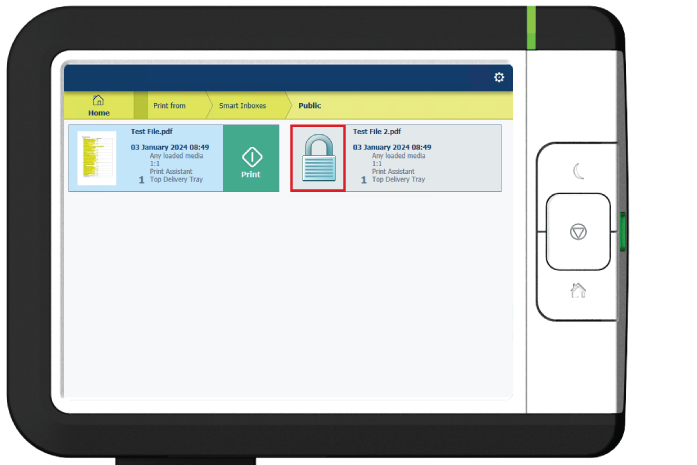
Smart Inbox에 비밀번호로 보호된 새 작업이 하나 이상 있는 경우 Smart Access의 축소판이 십자 모양으로 바뀌고, 보호된 작업의 이름 앞에 자물쇠 아이콘이 표시되며, 녹색 인쇄 버튼이 모든 새 작업을 인쇄하는 대신 Smart Inbox로 리디렉션됩니다.
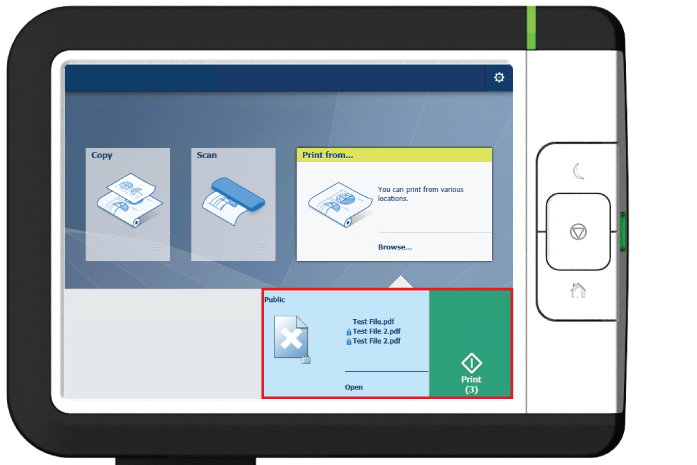
보호된 작업에는 미리보기 축소판 대신 자물쇠 아이콘이 표시되며, 미리보기, 편집 또는 인쇄가 불가능합니다.
 참고
참고
다음으로, 작업을 보고, 변경, 인쇄 또는 삭제할 수 있습니다.