
このオプションを使うと、 [Smart Inbox] に送信したジョブにパスワードを付加して保護することができます。
 メモ
メモ
Smart Inboxオプションが、プリンタで有効になっていなければなりません。
[ダイレクトプリント]と[パスワードプリント]は互いに排他的です。
ジョブ投入ツールの[Password print]の詳細については プリント ジョブ - ジョブ送信ツール またはジョブ投入ツールのドキュメントを参照してください。
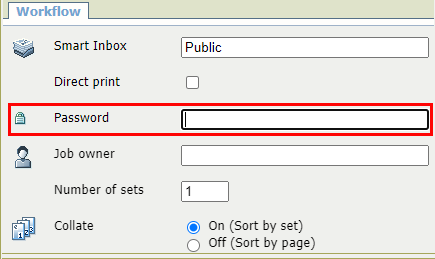 メモ
メモ
このパスワードはジョブにアクセスするため、プリンタで入力してください。次に、ジョブの表示、変更、印刷、削除ができます。
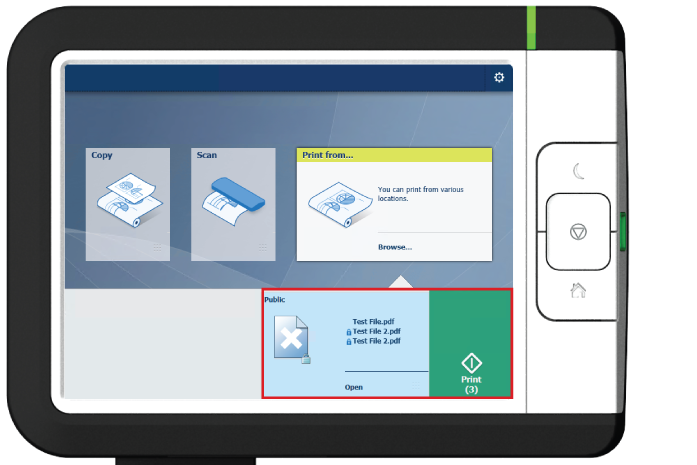
スマート受信トレイにパスワードで保護された新しいジョブが1つ以上ある場合、スマートアクセスのサムネイルが十字に変わり、保護されたジョブの名前の前にロックアイコンが付き、緑色の印刷ボタンはすべての新しいジョブを印刷する代わりにスマート受信トレイにリダイレクトされます。
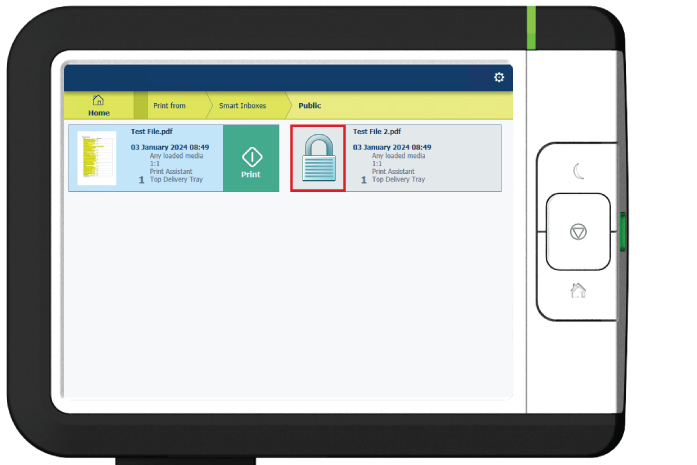
保護されたジョブは、プレビューサムネイルの代わりにロックアイコンで表示され、プレビュー、編集、印刷ができなくなります。
 メモ
メモ
次に、ジョブの表示、変更、印刷、削除ができます。