
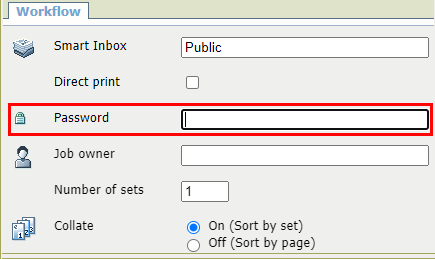
Questa opzione consente di proteggere un lavoro, inviato a una [Smart Inbox], aggiungendovi una password.
 NOTA
NOTA
L'opzione Smart Inbox deve essere abilitata sulla stampante.
Le opzioni [Stampa diretta] e [Stampa protetta da password] si escludono a vicenda.
Per ulteriori informazioni su [Stampa protetta da password] negli strumenti di invio dei lavori, vedere Lavori di stampa - strumento di inoltro dei lavori o la documentazione dello strumento di invio.
 NOTA
NOTA
Questa password deve essere inserita nella stampante per accedere al lavoro. Successivamente è possibile visualizzare, modificare, stampare o cancellare il lavoro.
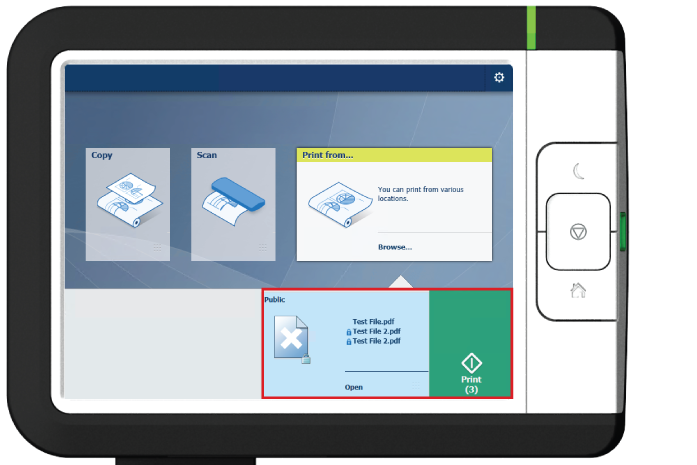
Quando c'è almeno un nuovo lavoro protetto da password nella casella di posta Smart, la miniatura in Smart Access viene trasformata in una croce, il nome del lavoro protetto è preceduto da un'icona di lucchetto e il pulsante di stampa verde reindirizza alla casella di posta Smart invece di stampare tutti i nuovi lavori.
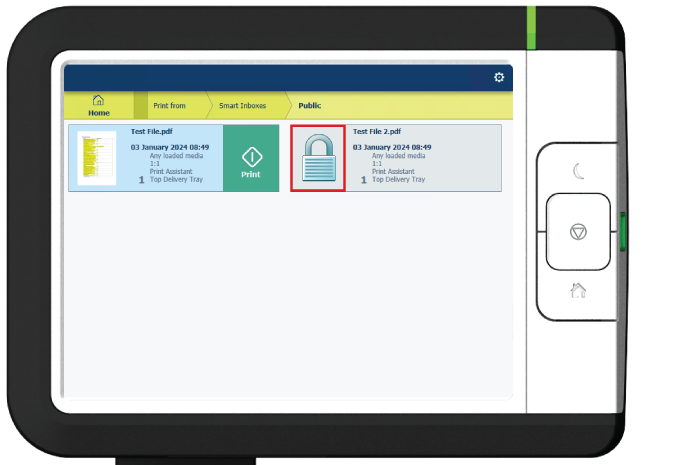
I lavori protetti sono rappresentati da un'icona di lucchetto invece che da una miniatura di anteprima e non possono essere visualizzati in anteprima, modificati o stampati.
 NOTA
NOTA
Successivamente è possibile visualizzare, modificare, stampare o cancellare il lavoro.