
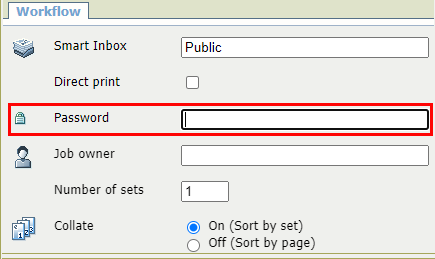
Ez az opció lehetővé teszi, hogy a [Smart Inbox] mappába küldött feladatot jelszó hozzáadásával védje.
 MEGJEGYZÉS
A Smart Inbox opciónak engedélyezve kell lennie a nyomtatón.
A [Közvetlen nyomtatás] és a [Jelszóval védett nyomtatás] kölcsönösen kizárják egymást.
A [Jelszóval védett nyomtatás] munkaküldő eszközökben alkalmazásáról szóló további információkért lásd: Nyomtatási munkák - Munkaelküldő eszközök vagy a küldő eszköz dokumentációját.
 MEGJEGYZÉS
Ezt a jelszót a nyomtatónál kell megadni a feladathoz való hozzáféréshez. Ezután megtekintheti, módosíthatja, kinyomtathatja vagy törölheti a feladatot.
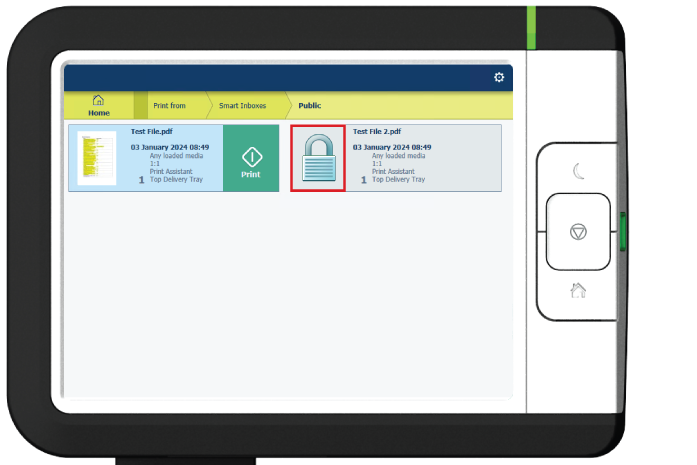
Ha legalább egy új, jelszóval védett feladat van a Smart Inbox mappában, a Smart Access területen a miniatűr kép kereszt alakúvá változik, a védett feladat neve előtt egy zár ikon jelenik meg, és a zöld nyomtatás gomb az összes új feladat nyomtatása helyett a Smart Inbox mappába irányít át.

A védett feladatot az előnézeti miniatűr helyett egy zár ikon jelzi, és megakadályozza az előnézet, a szerkesztés, valamint a nyomtatás lehetőségét.
 MEGJEGYZÉS
Ezután megtekintheti, módosíthatja, kinyomtathatja vagy törölheti a feladatot.