
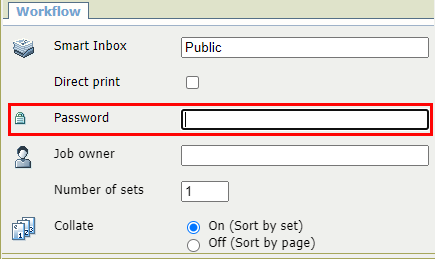
Cette option vous permet de protéger un travail, envoyé à une [Smart Inbox], en y ajoutant un mot de passe.
 REMARQUE
L'option Smart Inbox doit être activée sur l'imprimante.
Les options [Impression directe] et [Impression protégée par mot de passe] s'excluent mutuellement.
Pour en savoir plus sur l'option [Impression protégée par mot de passe] disponible dans les outils de soumission de travaux, voir Travaux d'impression - Outils de soumission de travaux ou la documentation de l'outil concerné.
 REMARQUE
Il est nécessaire de saisir ce mot de passe sur l'imprimante pour accéder au travail. Vous pouvez ensuite visualiser, modifier, imprimer ou supprimer le travail.
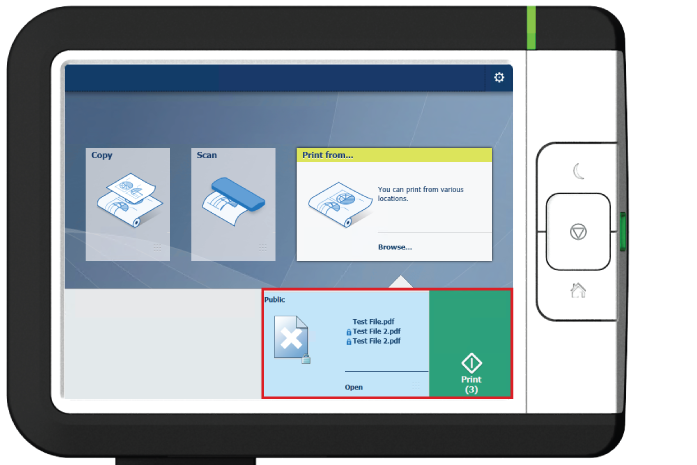
Lorsque la Smart Inbox comprend au moins un nouveau travail protégé par mot de passe, la vignette figurant dans la section Smart Access représente une croix, le nom du travail protégé est précédé d'une icône de cadenas et le bouton d'impression vert redirige le travail vers la Smart Inbox au lieu d'imprimer tous les nouveaux travaux.
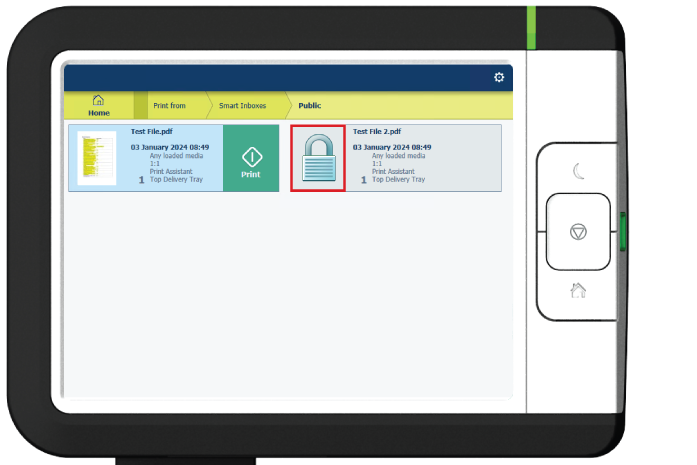
Les travaux protégés sont représentés par une icône de cadenas au lieu d'une vignette d'aperçu. Il est impossible de les prévisualiser, de les modifier ou de les imprimer.
 REMARQUE
Vous pouvez ensuite visualiser, modifier, imprimer ou supprimer le travail.